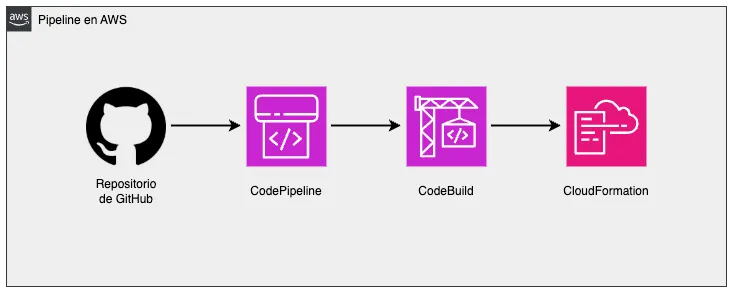
Es el servicio nativo de AWS para infraestructura como código (IaC) que permite crear, aprovisionar y administrar recursos en la nube mediante plantillas.
📝 Archivo pasos-cognito.md
Toda la configuración manual se encuentra en este archivo.
Los usuarios los crearemos desde CLI.
# Pasos para crear grupo de usuarios en Amazon Cognito

- Dar clic en **"Grupo de usuarios"**
- Seleccionar **"Aplicación de una sola página (SPA)"**
- Asignarle nombre a la aplicación `sistema-ia`
- En opciones para los identificadores de inicio de sesión
  - Seleccionar **"Correo electrónico"**
- Deshabilitar el registro automático
- En atributos necesarios para el inicio de sesión
  - Seleccionar `email`
  - Seleccionar `nickname`
- Dar clic en **"Crear directorio de usuarios"**
- Dar clic en **"Configure la MFA"**
  - Seleccionar **"Autenticación multifactor"**
  - Seleccionar **"MFA requerida"**
    - Seleccionar **"Aplicaciones de autenticación"**
    - Dar clic en **"Guardar los cambios"**
Al tener el archivo, iremos a Kiro para que cree el “template.yaml” y “samconfig.toml” con los pasos de cada recurso.
🔥 Creación de Template
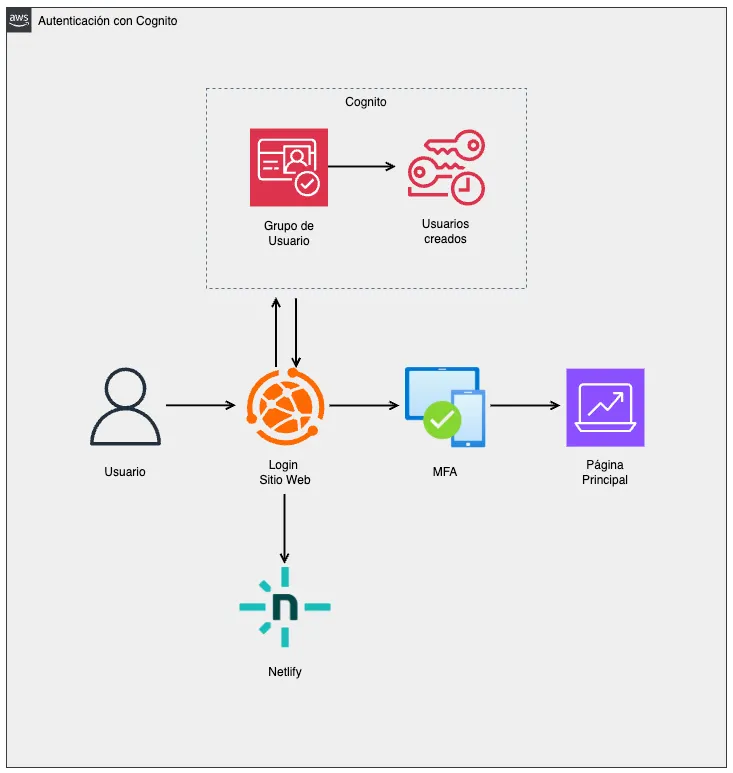
El artículo anterior nos permitió crear paso a paso la arquitectura, por lo que sabemos qué configuración tiene cada recurso; estos pasos se pueden guardar en un archivo.md
⚙️ Archivo samconfig.toml
version = 0.1

[default.global.parameters]
# Nombre del stack en CloudFormation (compartido por deploy y delete)
stack_name = "cognito-sistema-ia"
# Región de AWS donde se desplegarán los recursos
region = "us-east-1"

[default.deploy.parameters]
# Prefijo para organizar los artefactos dentro del bucket
s3_prefix = "sam-artifacts-cognito-sistema-ia"
# Desactivar confirmación de cambios
confirm_changeset = false
# Capacidades IAM requeridas para crear roles y políticas
capabilities = ["CAPABILITY_IAM", "CAPABILITY_NAMED_IAM"]
# No revertir cambios si el despliegue falla
disable_rollback = true
# Habilitar la resolución de referencias S3
resolve_s3 = true

# Tags para identificar los recursos
tags = [
    "CostCenter=client-cognito-ai-demo",
    "Project=cognito-ai-demo",
    "ClientName=dm",
    "Environment=prod",
    "ManagedBy=SAM"
]
🐪 Archivo template.yaml
AWSTemplateFormatVersion: '2010-09-09'
Description: >
  Cognito User Pool para sistema-ia
  - Login por email
  - MFA requerido (TOTP)
  - Sin auto-registro
  - Atributos requeridos: email, nickname

Resources:

  SistemaIAUserPool:
    Type: AWS::Cognito::UserPool
    Properties:
      UserPoolName: sistema-ia
      # Solo email como identificador de inicio de sesión
      UsernameAttributes:
        - email
      # Deshabilitar registro automático (solo admins crean usuarios)
      AdminCreateUserConfig:
        AllowAdminCreateUserOnly: true
        InviteMessageTemplate:
          EmailMessage: "Tu usuario es {username} y tu contraseña temporal es {####}"
          EmailSubject: "Invitación a sistema-ia"
      # Atributos requeridos
      Schema:
        - Name: email
          AttributeDataType: String
          Required: true
          Mutable: true
        - Name: nickname
          AttributeDataType: String
          Required: true
          Mutable: true
      # Políticas de contraseña
      Policies:
        PasswordPolicy:
          MinimumLength: 8
          RequireUppercase: true
          RequireLowercase: true
          RequireNumbers: true
          RequireSymbols: true
      # MFA requerido - solo TOTP (aplicación de autenticación)
      MfaConfiguration: "ON"
      EnabledMfas:
        - SOFTWARE_TOKEN_MFA
      # Verificación automática de email
      AutoVerifiedAttributes:
        - email
      # Configuración de recuperación de cuenta
      AccountRecoverySetting:
        RecoveryMechanisms:
          - Name: verified_email
            Priority: 1
      UserPoolAddOns:
        AdvancedSecurityMode: AUDIT

  # App Client para SPA (sin secret)
  SistemaIAUserPoolClient:
    Type: AWS::Cognito::UserPoolClient
    Properties:
      ClientName: sistema-ia-spa
      UserPoolId: !Ref SistemaIAUserPool
      # SPA no usa client secret
      GenerateSecret: false
      # Flujos de autenticación permitidos para SPA
      ExplicitAuthFlows:
        - ALLOW_USER_SRP_AUTH
        - ALLOW_REFRESH_TOKEN_AUTH
      # Vigencia de tokens
      AccessTokenValidity: 1       # horas
      IdTokenValidity: 1           # horas
      RefreshTokenValidity: 1     # horas
      TokenValidityUnits:
        AccessToken: hours
        IdToken: hours
        RefreshToken: hours
      # Atributos que el cliente puede leer/escribir
      ReadAttributes:
        - email
        - nickname
        - email_verified
      WriteAttributes:
        - email
        - nickname
      PreventUserExistenceErrors: ENABLED

Outputs:

  UserPoolId:
    Description: ID del User Pool
    Value: !Ref SistemaIAUserPool
    Export:
      Name: !Sub "${AWS::StackName}-UserPoolId"

  UserPoolArn:
    Description: ARN del User Pool
    Value: !GetAtt SistemaIAUserPool.Arn
    Export:
      Name: !Sub "${AWS::StackName}-UserPoolArn"

  UserPoolClientId:
    Description: ID del App Client (usar en el frontend SPA)
    Value: !Ref SistemaIAUserPoolClient
    Export:
      Name: !Sub "${AWS::StackName}-UserPoolClientId"
🧱 Estructura de repositorio
El repositorio debe contener lo siguiente para realizar el despliegue correctamente.
├── prompt/
│   ├── pasos-cognito.md         # Descripción de la arquitectura
├── template.yaml                # Infraestructura SAM (todos los recursos AWS)
├── samconfig.toml               # Configuración del SAM CLI y parámetro
🚀 Despliegue de Arquitectura
Paso 1: El comando “sam build” construye la aplicación, resuelve dependencias, copia el código y prepara los artefactos en la carpeta .aws-sam/build.
Get David Melchor’s stories in your inbox
Join Medium for free to get updates from this writer.
sam build
Paso 2: El comando “sam deploy” empaqueta y despliega la aplicación en AWS, creando o actualizando el stack de CloudFormation.
Press enter or click to view image in full size
sam deploy
Press enter or click to view image in full size
Paso 3: Revisar que la pila esté creada correctamente.
Press enter or click to view image in full size
CloudFormation
Paso 4: Revisar cada recurso desde la consola de administración.
Press enter or click to view image in full size
Grupo de usuarios
Press enter or click to view image in full size
Cliente de aplicación
👤 Creación de usuario desde cli
Este paso se realiza desde consola para no colocar las credenciales dentro de la plantilla.
aws cognito-idp admin-create-user \
  --user-pool-id *id del grupo de usuarios*\
  --username *correo del usuario* \
  --user-attributes Name=email,Value=*correo del usuario* Name=nickname,Value=*apodo* \
  --temporary-password 'contraseña del usuario' \
  --message-action SUPPRESS
Press enter or click to view image in full size
Consola
Press enter or click to view image in full size
Listado de usuarios
🗑️ Destruir la Arquitectura
Dentro de la plantilla se puede definir un bucket dedicado para el stack; de lo contrario, se asigna a uno existente relacionado a CloudFormation.
Press enter or click to view image in full size
sam delete — stack-name *nombre de la pila*
💡 Conclusiones
Con Kiro creamos la configuración y la plantilla de CloudFormation en minutos.
Con los pasos anteriores podemos desplegar los recursos en cualquier región de AWS y destruirlos sin que se quede algún recurso huérfano.