Die vorliegende Übersetzung wurde maschinell erstellt. Im Falle eines Konflikts oder eines Widerspruchs zwischen dieser übersetzten Fassung und der englischen Fassung (einschließlich infolge von Verzögerungen bei der Übersetzung) ist die englische Fassung maßgeblich.
# Tutorial: Filtere nach Branch-Namen für Pull-Requests, um deine Pipeline zu starten (Typ V2)
In diesem Tutorial erstellst du eine Pipeline, die eine Verbindung zu deinem GitHub.com Repository herstellt. Dort ist die Quellaktion so konfiguriert, dass deine Pipeline mit einer Triggerkonfiguration gestartet wird, die nach Pull-Requests filtert. Wenn ein bestimmtes Pull-Request-Ereignis für einen bestimmten Branch eintritt, startet deine Pipeline. Dieses Beispiel zeigt Ihnen, wie Sie eine Pipeline erstellen, die das Filtern nach Branchnamen ermöglicht. Weitere Informationen zum Arbeiten mit Triggern finden Sie unter[Fügen Sie Filter für Push- und Pull-Request-Ereignistypen (CLI) hinzu](pipelines-filter.md#pipelines-filter-cli). Weitere Hinweise zum Filtern mit Regex-Mustern im Glob-Format finden Sie unter. [Arbeiten mit Glob-Mustern in der Syntax](syntax-glob.md)
**Wichtig**
Im Rahmen der Erstellung einer Pipeline wird ein vom Kunden bereitgestellter S3-Artefakt-Bucket von for Artifacts verwendet. CodePipeline (Dies unterscheidet sich von dem Bucket, der für eine S3-Quellaktion verwendet wird.) Wenn sich der S3-Artefakt-Bucket in einem anderen Konto als dem Konto für Ihre Pipeline befindet, stellen Sie sicher, dass der S3-Artefakt-Bucket dem Konto gehört AWS-Konten , das sicher und zuverlässig ist.
In diesem Tutorial wird GitHub.com über den `CodeStarSourceConnection` Aktionstyp eine Verbindung hergestellt.
**Topics**
+ [Voraussetzungen](#tutorials-github-featurebranches-prereq)
+ [Schritt 1: Erstellen Sie eine Pipeline, um mit einem Pull-Request für bestimmte Branches zu beginnen](#tutorials-github-featurebranches-pipeline)
+ [Schritt 2: Erstelle einen Pull-Request und füge ihn zusammen GitHub.com , um mit der Ausführung deiner Pipeline zu beginnen](#tutorials-github-featurebranches-pullrequest)
## Voraussetzungen
Sie benötigen Folgendes, um starten zu können:
+ Erstellen Sie ein GitHub.com Repository mit Ihrem GitHub.com Konto.
+ Halten Sie Ihre GitHub Anmeldeinformationen bereit. Wenn Sie das verwenden AWS-Managementkonsole , um eine Verbindung herzustellen, werden Sie aufgefordert, sich mit Ihren GitHub Anmeldeinformationen anzumelden.
## Schritt 1: Erstellen Sie eine Pipeline, um mit einem Pull-Request für bestimmte Branches zu beginnen
In diesem Abschnitt erstellen Sie eine Pipeline mit den folgenden Aktionen:
+ Eine Quellstufe mit einer Verbindung zu deinem GitHub.com Repository und deiner Aktion.
+ Eine Build-Phase mit einer AWS CodeBuild Build-Aktion.
**So erstellen Sie mit dem Assistenten eine Pipeline**
1. Melden Sie sich bei der CodePipeline Konsole unter an [ https://console.aws.amazon.com/codepipeline/](https://console.aws.amazon.com/codepipeline/).
1. Wählen Sie auf der Seite **Welcome (Willkommen)** die Option **Getting started (Erste Schritte)** oder auf der Seite **Pipelines** die Option **Create pipeline (Pipeline erstellen)**.
1. Wählen Sie auf der ** Seite ** Schritt 1: Erstellungsoption auswählen unter ** Erstellungsoptionen ** die ** Option Benutzerdefinierte Pipeline ** erstellen aus. Wählen Sie **Weiter** aus.
1. Geben Sie auf ** Schritt 2: Wählen Sie die Pipeline-Einstellungen aus ** und geben Sie im Feld ** Pipeline-Name ** den Wert ein**MyFilterBranchesPipeline**.
1. Behalten Sie unter ** Pipeline-Typ ** die Standardauswahl bei ** V2**. Die Pipeline-Typen unterscheiden sich in ihren Eigenschaften und ihrem Preis. Weitere Informationen finden Sie unter [Pipeline-Typen](pipeline-types.md).
1. Wählen Sie unter **Service role (Servicerolle)** die Option **New service role (Neue Servicerolle)**.
**Anmerkung**
Wenn Sie stattdessen Ihre bestehende CodePipeline Servicerolle verwenden möchten, stellen Sie sicher, dass Sie die `codeconnections:UseConnection` IAM-Berechtigung zu Ihrer Servicerollenrichtlinie hinzugefügt haben. Anweisungen für die CodePipeline Servicerolle finden [ Sie unter Hinzufügen von Berechtigungen zur CodePipeline Servicerolle](https://docs.aws.amazon.com/codepipeline/latest/userguide/security-iam.html#how-to-update-role-new-services).
1. Lassen Sie die Standardwerte bei **Erweiterte Einstellungen** unverändert. Wählen Sie unter **Artifact store (Artefaktspeicher)** die Option **Default location (Standardstandort)** aus, um den Standard-Artefakt-Speicherort für die Pipeline in der entsprechenden Region zu verwenden, beispielsweise mit dem Amazon S3-Artefakt-Bucket als Standard.
**Anmerkung**
Dabei handelt es sich nicht um den Quell-Bucket für Ihren Quellcode, sondern um den Artefaktspeicher für Ihre Pipeline. Für jede Pipeline benötigen Sie einen separaten Artefaktspeicher, z. B. einen S3 Bucket.
Wählen Sie **Next (Weiter)**.
1. Fügen Sie auf der ** Seite ** Schritt 3: Quellstufe hinzufügen eine Quellstufe hinzu:
1. Wählen Sie ** unter Quellanbieter ** die Option ** GitHub (über GitHub App) aus**.
1. Wählen Sie ** unter ** Verbindung eine bestehende Verbindung aus oder erstellen Sie eine neue. Informationen zum Erstellen oder Verwalten einer Verbindung für Ihre GitHub Quellaktion finden Sie unter[GitHub Verbindungen](connections-github.md).
1. Wählen Sie im Feld **Repository name (Repositoryname)** den Namen Ihres GitHub.com-Repositorys aus.
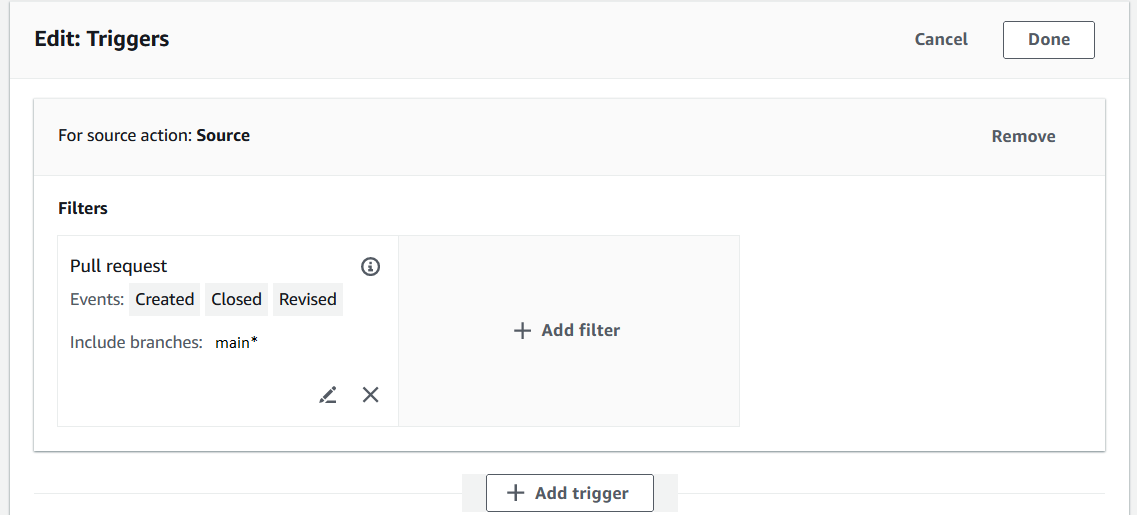
1. Wählen Sie unter ** Triggertyp ** die Option Filter ** angeben aus**.
Wählen Sie unter ** Ereignistyp ** die Option ** Pull-Request aus**. Wähle alle Ereignisse unter Pull Request aus, sodass das Ereignis bei erstellten, aktualisierten oder geschlossenen Pull Requests eintritt.
Geben Sie unter ** Branches ** in das ** Feld ** Include ein`main*`.
**Wichtig**
Pipelines, die mit diesem Triggertyp beginnen, werden für WebhookV2-Ereignisse konfiguriert und verwenden nicht das Webhook-Ereignis (Änderungserkennung bei allen Push-Ereignissen), um die Pipeline zu starten.
Wählen Sie **Weiter** aus.
1. Wählen Sie in ** Schritt 4: Build-Phase hinzufügen unter ** Build-Anbieter die Option**. ** **AWS CodeBuild** Belassen Sie unter **Region** als Standardeinstellung die Pipeline-Region. Wählen oder erstellen Sie das Build-Projekt wie unter beschrieben[Tutorial: Verwende Git-Tags, um deine Pipeline zu starten](tutorials-github-tags.md). Diese Aktion wird in diesem Tutorial nur als zweite Phase verwendet, die zum Erstellen Ihrer Pipeline erforderlich ist.
1. Wählen Sie in ** Schritt 5: Testphase ** hinzufügen die Option Testphase ** überspringen aus und akzeptieren Sie dann die Warnmeldung**, indem Sie ** erneut ** Überspringen auswählen.
Wählen Sie **Weiter** aus.
1. Wählen Sie auf der ** Seite ** Schritt 6: Bereitstellungsphase hinzufügen die Option Bereitstellungsphase ** überspringen aus**, und akzeptieren Sie dann die Warnmeldung, indem Sie ** erneut auf ** Überspringen klicken. Wählen Sie **Weiter** aus.
1. Wählen ** Sie auf Schritt 7: Überprüfen ** die Option Pipeline ** erstellen aus**.
## Schritt 2: Erstelle einen Pull-Request und füge ihn zusammen GitHub.com , um mit der Ausführung deiner Pipeline zu beginnen
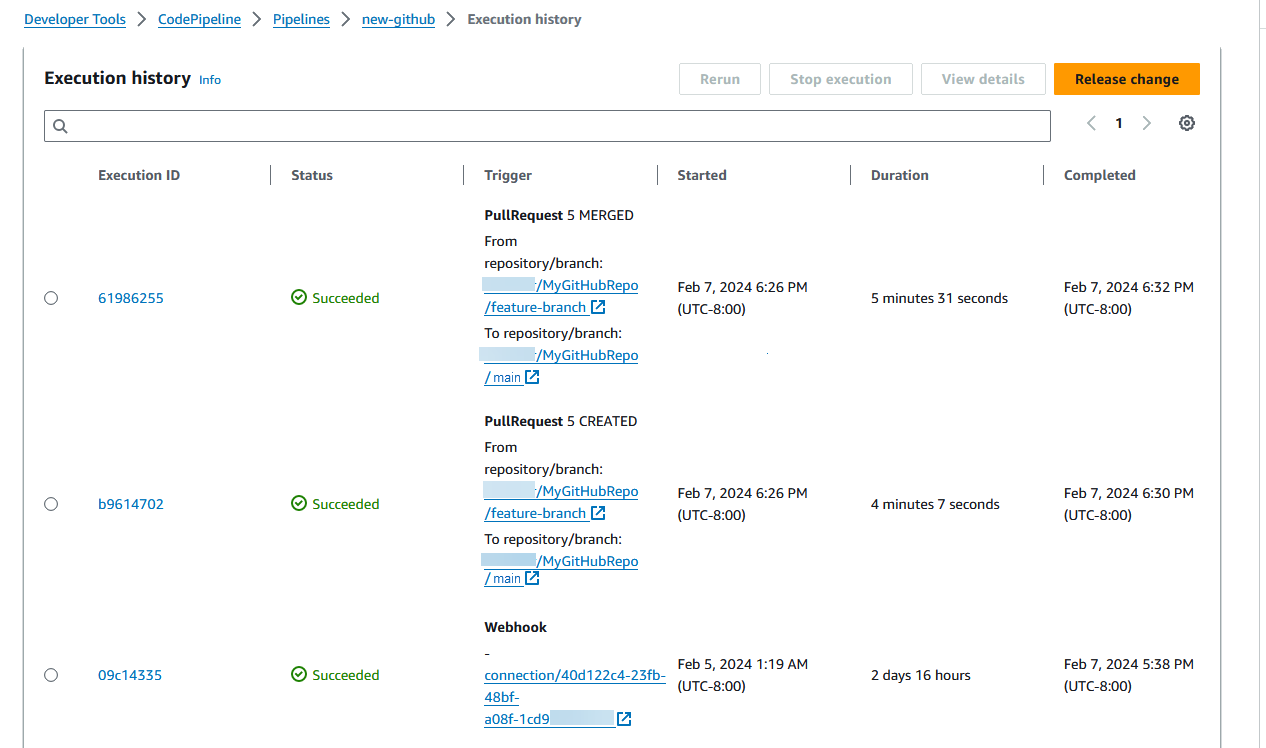
In diesem Abschnitt erstellst du einen Pull Request und führst ihn zusammen. Dadurch wird deine Pipeline mit einer Ausführung für den geöffneten Pull Request und einer Ausführung für den geschlossenen Pull Request gestartet.
**Um einen Pull Request zu erstellen und deine Pipeline zu starten**
1. Erstelle in einen Pull Request GitHub.com, indem du eine Änderung an einem Feature-Branch vornimmst und einen Pull Request an den `main` Branch sendest. README.md Bestätigen Sie die Änderung mit einer Nachricht wie`Update README.md for PR`.
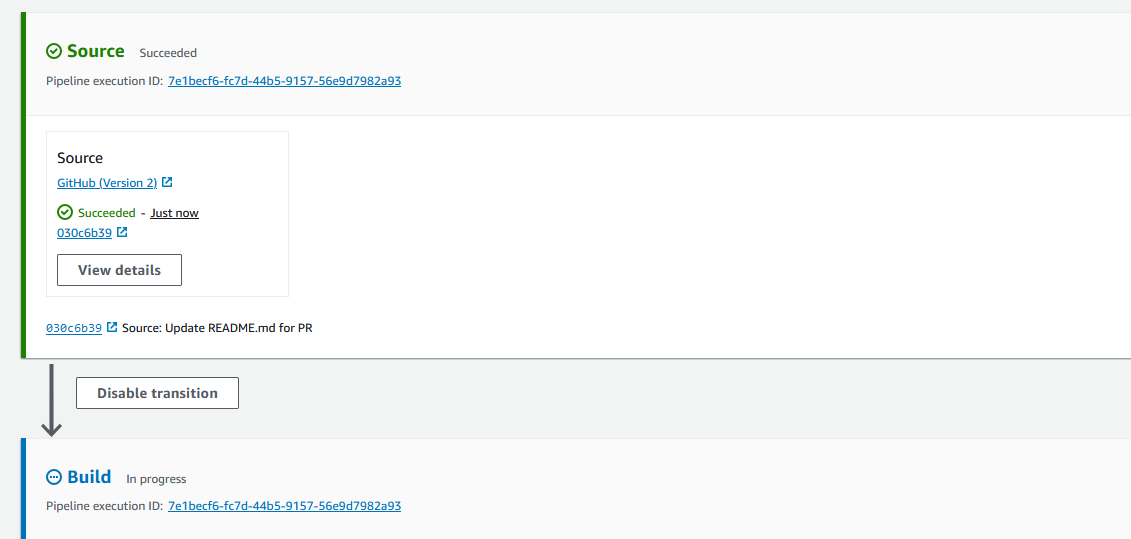
1. Die Pipeline beginnt mit der Quellrevision und zeigt die ** ** Quellnachricht für den Pull-Request als ** Update README.md for PR an**.
1. Wählen Sie **History (Verlauf)** aus. Sehen Sie sich im Verlauf der Pipeline-Ausführung die Statusereignisse CREATED und MERGED für Pull-Requests an, mit denen die Pipeline-Ausführungen gestartet wurden.