Die vorliegende Übersetzung wurde maschinell erstellt. Im Falle eines Konflikts oder eines Widerspruchs zwischen dieser übersetzten Fassung und der englischen Fassung (einschließlich infolge von Verzögerungen bei der Übersetzung) ist die englische Fassung maßgeblich.
# Aktivieren Sie Connect Customer Flow Logs in einer CloudWatch Amazon-Protokollgruppe
Wenn Sie eine neue Connect Customer-Instance erstellen, wird standardmäßig automatisch eine CloudWatch Amazon-Loggruppe erstellt, um die Logs für Ihre Instance zu speichern.
**Tipp**
Connect Customer liefert Flow-Logs mindestens einmal. Sie können aus mehreren Gründen erneut zugestellt werden. Zum Beispiel aufgrund eines Service-Wiederholungsversuchs nach einem unvermeidbaren Fehler.
## Schritt 1: Aktivieren der Protokollierung für Ihre Instance
Gehen Sie wie folgt vor, um zu überprüfen, ob die Protokollierung für Ihre Instance aktiviert ist.
1. Öffnen Sie die Connect-Kundenkonsole unter [ https://console.aws.amazon.com/connect/](https://console.aws.amazon.com/connect/).
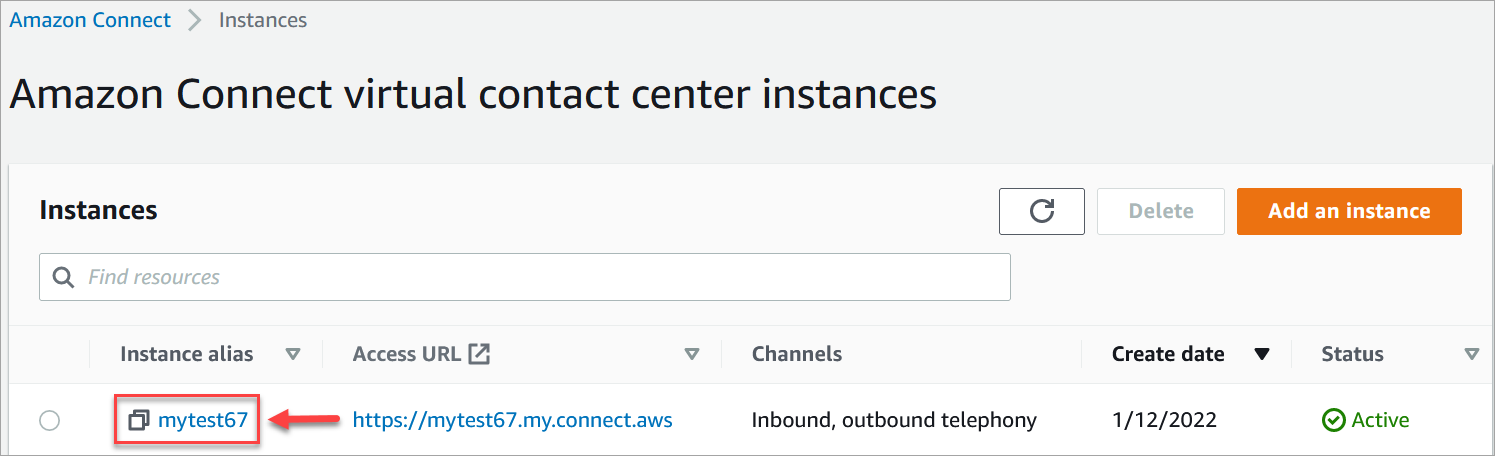
1. Wählen Sie auf der Seite „Instances“ den Instance-Alias aus. Der Instanzalias ist auch Ihr ** Instanzname**, der in Ihrer Connect-Kunden-URL erscheint. Die folgende Abbildung zeigt die ** Seite ** mit den virtuellen Contact Center-Instanzen von Connect Customer mit einem Kästchen rund um den Instanz-Alias.
1. Klicken Sie im Navigationsbereich auf **Flows**.
1. Wählen Sie **Flow-Logs aktivieren** aus und klicken Sie dann auf **Speichern**.
## Schritt 2: Hinzufügen des Blocks zum Festlegen des Protokollverhaltens
Protokolle werden nur für Flows generiert, die einen [Protokollierungsverhalten festlegen](set-logging-behavior.md)-Block enthalten, in dem die Option zur Protokollierung aktiviert ist.
Sie steuern, für welche Flows oder Teile von Flows Protokolle generiert werden, indem Sie mehrere **Protokollierverhalten festlegen**-Blöcke einschließen und diese nach Bedarf konfigurieren.
Wenn Sie einen Block **Set logging behavior (Protokollierverhalten festlegen)** verwenden, um die Protokollierung für einen GesprächsFlow zu aktivieren/deaktivieren, wird die Protokollierung auch für jeden nachfolgenden GesprächsFlow aktiviert oder deaktiviert, an den ein Kontakt weitergeleitet wird, auch wenn der GesprächsFlow keinen Block **Set logging behavior (Protokollierverhalten festlegen)** enthält. Um die Protokollierung zu vermeiden, die zwischen Flows bestehen bleibt, aktivieren bzw. deaktivieren Sie je nach Bedarf für den betreffenden Flow einen **Protokollierungsverhalten festlegen**-Block.
**So aktivieren bzw. deaktivieren Sie Flow-Protokolle für einen Flow**
1. Fügen Sie im Flow Designer einen [Protokollierungsverhalten festlegen](set-logging-behavior.md)-Block hinzu und verbinden Sie diesen mit einem anderen Block im Flow.
1. Öffnen Sie die Eigenschaften für den Block. Wählen Sie **Aktivieren** oder **Deaktivieren** aus.
1. Wählen Sie **Speichern**.
1. Wenn Sie einen **Protokollierverhalten festlegen**-Block zu einem bereits veröffentlichten Flow hinzufügen, müssen Sie diesen erneut veröffentlichen, um die Protokollierung zu beginnen.