Die vorliegende Übersetzung wurde maschinell erstellt. Im Falle eines Konflikts oder eines Widerspruchs zwischen dieser übersetzten Fassung und der englischen Fassung (einschließlich infolge von Verzögerungen bei der Übersetzung) ist die englische Fassung maßgeblich.
# Flow-Block in Connect Customer: Kundenprofile
In diesem Thema wird der Flow-Block für das Abrufen, Erstellen und Aktualisieren eines Kundenprofils definiert.
## Description
+ Sie können ein Kundenprofil abrufen, erstellen und aktualisieren.
+ Sie können den Block so konfigurieren, dass Profile mit bis zu fünf Suchkennungen Ihrer Wahl abgerufen werden.
+ Sie können das Objekt und die berechneten Attribute eines Kundenprofils abrufen.
+ Sie können den Block so konfigurieren, dass Objekte mit bis zu fünf Suchkennungen Ihrer Wahl abgerufen werden.
+ Sie müssen in diesem Block eine Profil-ID angeben. Sie können eine **ProfileID** manuell angeben oder die im Kunden-Namespace gespeicherte **ProfileID** verwenden, nachdem Sie mit der Aktion **Profil abrufen** ein Profil gefunden haben.
+ Sie können den Kontakt, z. B. Sprach-, Chat- und Aufgabeninformationen, einem vorhandenen Kundenprofil zuordnen.
+ Wenn Kundenprofildaten abgerufen werden, werden die **Antwortfelder** in den [Kontaktattributen für diesen Kunden](connect-attrib-list.md#customer-profiles-attributes) gespeichert, so dass Sie sie in nachfolgenden Blöcken verwenden können.
+ Sie können auf die **Antwortfelder** auch mit dem folgenden JSONPath verweisen: `$.Customer.` Zum Beispiel `$.Customer.City` und `$.Customer.Asset.Status`.
+ In den folgenden Beispielen sehen Sie, wie Sie diesen Block einsetzen könnten:
+ Verwenden Sie nach dem Abrufen eines Profils einen [Play prompt (Telefonansage wiedergeben)](play.md)-Block, um ein personalisiertes Anruf- oder Chat-Erlebnis bereitzustellen, indem Sie auf die unterstützten Profilfelder verweisen.
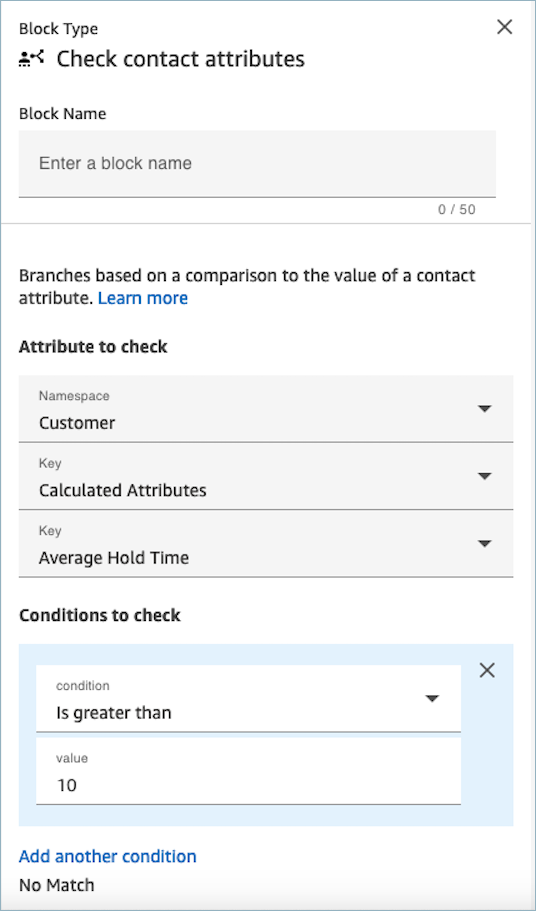
+ Verwenden Sie nach dem Abrufen der Profildaten einen [Check contact attributes (Kontaktattribute prüfen)](check-contact-attributes.md)-Block, um einen Kontakt abhängig vom Wert weiterzuleiten.
+ Weitere Details finden Sie unter [So werden Felder durchgängig im Flow beibehalten](#customer-profiles-block-persist-fields).
## Unterstützte Kanäle
In der folgenden Tabelle sind die Block-Weiterleitungsoptionen für einen Kontakt im vorgegebenen Kanal aufgeführt.
| Kanal | Unterstützt? |
| --- | --- |
| Stimme | Ja |
| Chat | Ja |
| Aufgabe | Ja |
| Email | Ja |
## Flow-Typen
Sie können diesen Block in den folgenden [Flow-Typen](create-contact-flow.md#contact-flow-types) verwendet:
+ Alle Flow-Typen
## Konfigurationstipps
+ Bevor Sie diesen Block verwenden, stellen Sie sicher, dass Kundenprofile für Ihre Connect Customer-Instanz aktiviert sind. Detaillierte Anweisungen finden Sie unter [Verwenden Sie Connect-Kundenprofile](customer-profiles.md).
+ In den folgenden Situationen wird ein Kontakt über die **Fehler**-Verzweigung weitergeleitet:
+ Kundenprofile ist für Ihre Connect Customer-Instanz nicht aktiviert.
+ Die Werte der Anforderungsdaten sind ungültig. Die Anforderungswerte dürfen nicht mehr als 255 Zeichen lang sein.
+ Die API-Anfrage für „Kundenprofile“ wurde gedrosselt.
+ Bei „Kundenprofile“ treten Verfügbarkeitsprobleme auf.
+ Die Gesamtgröße der [Customer-Profiles-Kontaktattribute](connect-attrib-list.md#customer-profiles-attributes) ist auf 14.000 Zeichen (56 Attribute bei einer maximalen Größe von jeweils 255) für den gesamten Datenstrom begrenzt. Dies schließt alle Werte ein, die während des Datenflusses als **Antwortfelder** in Customer-Profiles-Blöcken beibehalten wurden.
## Eigenschaften
Die folgenden Eigenschaftstypen sind im Customer-Profiles-Datenflussblock verfügbar:
+ **[Profil abrufen](#customer-profiles-block-properties-get-profile)**
+ **[Profil erstellen](#customer-profiles-block-properties-create-profile)**
+ **[Profil aktualisieren](#customer-profiles-block-properties-update-profile)**
+ **[Profilobjekt abrufen](#customer-profiles-block-properties-get-profile-object)**
+ **[Berechnete Attribute abrufen](#customer-profiles-block-properties-get-calculated-attributes)**
+ **[Zuordnen eines Kontakts zu einem Profil](#customer-profiles-block-properties-associate.title)**
## Eigenschaften: Profilobjekt abrufen
Beachten Sie bei der Konfiguration von Eigenschaften für **Profil abrufen** Folgendes:
+ Sie müssen mindestens eine Such-ID angeben, insgesamt bis zu fünf.
+ Wenn mehrere Suchkennungen angegeben werden, müssen Sie einen logischen Operator angeben, entweder **UND** oder **ODER**. Der logische Operator wird auf alle Suchkennungen angewendet, wie einer der unten aufgeführten Ausdrücke:
+ (a **AND** b **AND** c)
+ (x **OR** y **OR** z)
+ Definieren Sie Attribute, die in nachfolgenden Blöcken beibehalten werden sollen und speichern Sie sie in Kontaktattributen unter **Antwortfelder**.
+ Kontakte können über die folgenden Abzweigungen weitergeleitet werden
+ **Erfolg:** Es wurde ein Profil gefunden. Antwortfelder werden in Kontaktattributen gespeichert
+ **Fehler**: Beim Versuch, das Profil zu finden, ist ein Fehler aufgetreten. Dies kann an einem Systemfehler liegen oder daran, wie ** Get profile konfiguriert ** ist.
+ **Mehrere gefunden:** Es wurden mehrere Profile gefunden.
+ **Nichts gefunden:** Es wurde kein Profil gefunden.
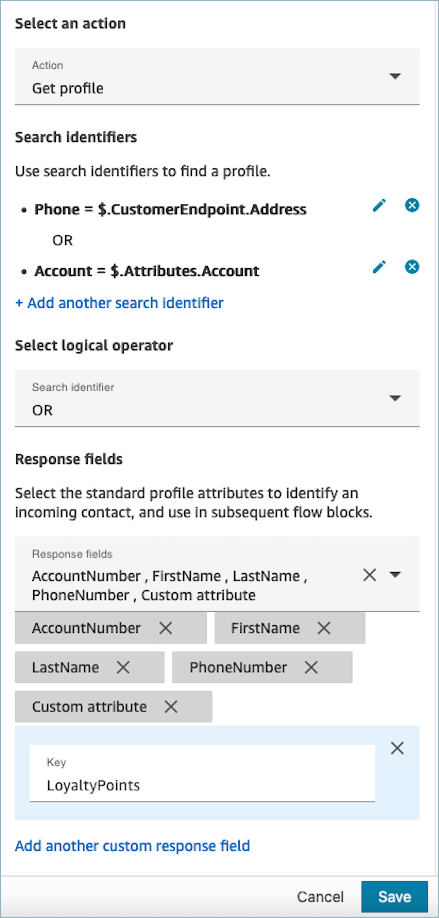
Die folgende Abbildung zeigt ein Beispiel einer Customer-Profiles-**Eigenschaften**-Seite, die für die Aktion **Profil abrufen** konfiguriert ist.
Der Beispiel-Block ist so konfiguriert, dass er nach Profilen sucht, die entweder mit der **Telefonnummer** des Anrufers übereinstimmen oder dieselbe **Kontonummer** verwenden, die im benutzerdefinierten Attribut „Konto“ gespeichert ist. Wenn ein Profil gefunden wird, werden die folgenden Felder in den Kontaktattributen für diesen bestimmten Kunden gespeichert: ** Antwortfelder ** — ** AccountNumber ** ** FirstName ** ** LastName**, ** PhoneNumber**, und ** Attributes.LoyaltyPoints**.
## Eigenschaften: Profil erstellen
Beachten Sie bei der Konfiguration von Eigenschaften für **Profil erstellen** Folgendes:
+ Geben Sie in den **Anforderungsfeldern** die Attribute an, die Sie bei der Profilerstellung angeben möchten
+ Definieren Sie Attribute, die in nachfolgenden Blöcken beibehalten werden sollen und speichern Sie sie in Kontaktattributen unter **Antwortfelder**.
Kontakte können über die folgenden Abzweigungen weitergeleitet werden:
+ **Erfolgreich:** Das Profilobjekt wurde erfolgreich erstellt und **Antwortfelder** werden in den Kontaktattributen gespeichert.
+ **Fehler:** Während der Profilerstellung ist ein Fehler aufgetreten, möglicherweise aufgrund eines Systemfehlers oder einer Fehlkonfiguration der Aktion **Profil erstellen**.
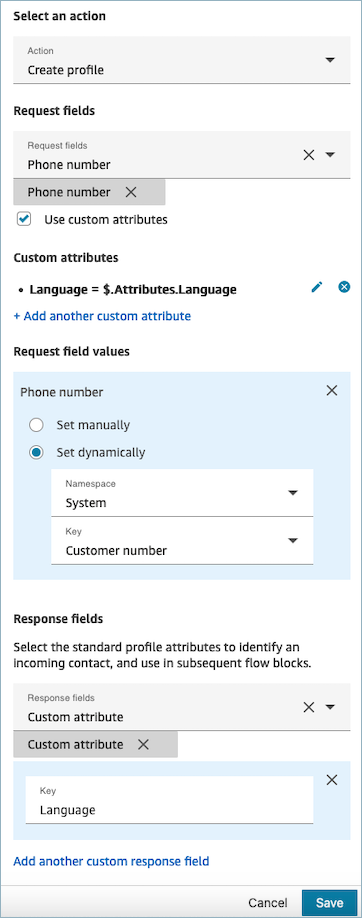
Der folgende Beispielblock ist so konfiguriert, dass ein Profil mit einem ** PhoneNumber ** und einem benutzerdefinierten Attribut namens „Sprache“ erstellt wird. Nach der Profilerstellung wird das ** Attributes.Language ** Antwortfeld in den Kontaktattributen gespeichert, sodass es in nachfolgenden Blöcken verwendet werden kann.
## Eigenschaften: Profil aktualisieren
Beachten Sie bei der Konfiguration der Eigenschaften für **Profil aktualisieren** Folgendes:
+ Verwenden Sie vor der Nutzung eines Blocks **Profil aktualisieren** einen Block **Profil abrufen**, wie in der folgenden Abbildung dargestellt. Verwenden Sie den Block **Profil abrufen**, um das spezifische Profil zu finden, das Sie aktualisieren möchten.

+ Geben Sie die Attribute und Werte, für die Sie das Profil aktualisieren möchten, mit **Anforderungsfelder** und **Anforderungsfeldwerte** an.
+ Definieren Sie Attribute, die in nachfolgenden Blöcken beibehalten werden sollen und speichern Sie sie in Kontaktattributen unter **Antwortfelder**.
Kontakte können über die folgenden Abzweigungen weitergeleitet werden:
+ **Erfolgreich:** Das Profil wurde erfolgreich aktualisiert und **Antwortfelder** wurden in den Kontaktattributen gespeichert.
+ **Fehler:** Beim Versuch, das Profil zu aktualisieren, ist ein Fehler aufgetreten. Dies kann auf einen Systemfehler oder eine Fehlkonfiguration der Aktion **Profil aktualisieren** zurückzuführen sein.
Der angezeigte Block unten ist so konfiguriert, dass ein Profil mit einer ** MailingAddress 1 ** und einer Benutzereingabe als Wert aktualisiert wird. Wenn ein Profil aktualisiert wird, wird das ** Antwortfeld ** MailingAddress 1 in den Kontaktattributen gespeichert, sodass es in nachfolgenden Blöcken verwendet werden kann.

## Eigenschaften: Segmentzugehörigkeit überprüfen
**Wichtig**
Um diese Aktion verwenden zu können, muss Ihre Connect Customer-Instanz über Berechtigungen für die folgenden APIs verfügen: ListSegmentDefinitions GetSegmentMembership BatchGetProfile,, und BatchGetCalculatedAttributeForProfile in einer der folgenden Richtlinien: ** AmazonConnectServiceLinkedRolePolicy ** oder ** AmazonConnectServiceCustomerProfileAccess**.
**Wichtig**
Wenn Sie die Segmentzugehörigkeit für ein Segment überprüfen, das von Spark SQL unterstützt wird, ist das ausgewählte Segment das zuletzt erstellte Segment, das nicht in Echtzeit aktualisiert wird. Die letzten ComputedAt API-Attribute geben an, wann der Segment-Snapshot das letzte Mal erstellt wurde. Sie können einen neuen Segment-Snapshot ausführen, um das Segment zu aktualisieren. Wenn Sie einen 4XX-Fehler erhalten, stellen Sie sicher, dass Sie einen Segment-Snapshot erstellt haben.
Beachten Sie bei der Konfiguration von Eigenschaften für **Segmentzugehörigkeit überprüfen** Folgendes:
+ **Obligatorische Profil-ID:** Damit dieser Block funktioniert, ist eine Profil-ID erforderlich. Die Aktion **Profilobjekt abrufen** ruft ein Objekt ab, das der angegebenen **ProfileID** zugeordnet ist. Stellen Sie sicher, dass Sie die ** ProfileID ** mithilfe eines vorangegangenen Blocks „Profil ** ** abrufen“ angeben. Verwenden Sie den Block **Profil abrufen**, um das spezifische Profil zu finden, bevor Sie fortfahren, um das Objekt des Profils im nachfolgenden Block abzurufen.
+ Sie haben die Möglichkeit, die Profil-ID manuell einzugeben oder einen vordefinierten Wert zu verwenden, der in einem vordefinierten Attribut oder einem Benutzerattribut gespeichert ist.
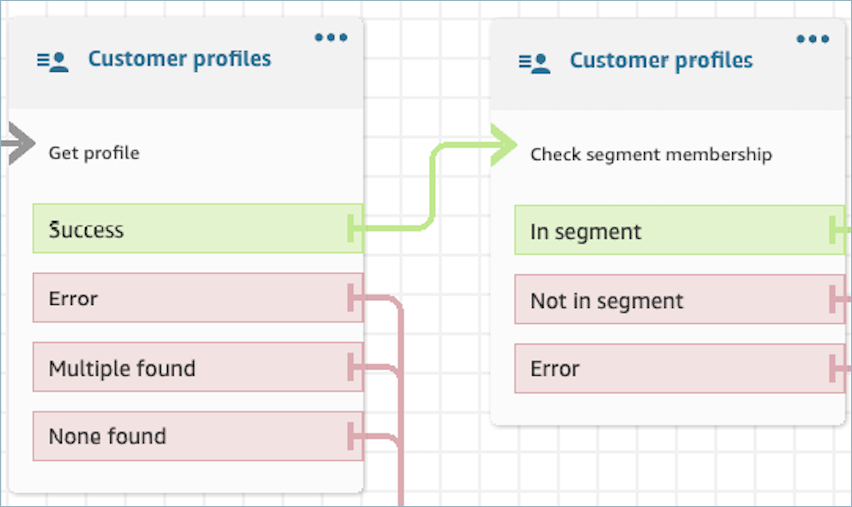
Die folgende Abbildung zeigt einen Beispiel-Flow, der so konfiguriert ist, dass das Profil abgerufen und anschließend die Segmentzugehörigkeit überprüft wird.
+ Sie müssen einen Wert für das Segment angeben. Sie haben die Möglichkeit, das Segment manuell auszuwählen oder dynamisch festzulegen, indem Sie einen vordefinierten Wert verwenden, der in einem vordefinierten Attribut oder einem Benutzerattribut gespeichert ist.
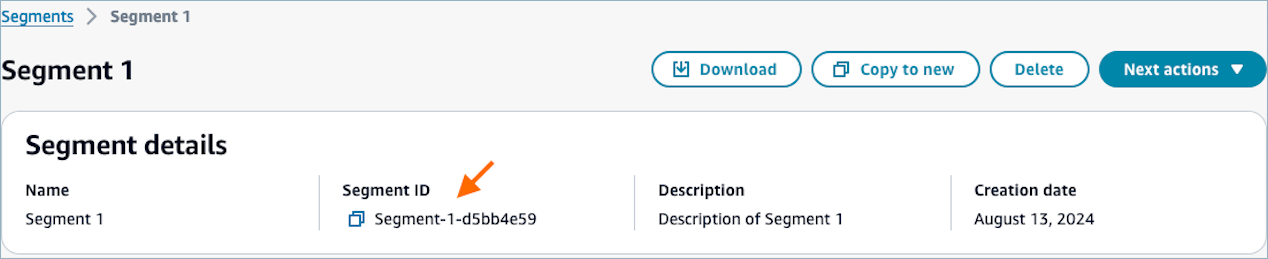
+ Wenn Sie ein Segment dynamisch festlegen, geben Sie ein Attribut an, das sich auf die Kennung des Kundensegments bezieht. Sie finden die Kennung auf der ** Seite „Segmentdetails ** anzeigen“ oder wie SegmentDefinitionName bei der [ ListSegmentDefinitions ](https://docs.aws.amazon.com/customerprofiles/latest/APIReference/API_ListSegmentDefinitions.html) Operation in der Kundenprofile-API.
Die folgende Abbildung zeigt die Position der **Segment-ID** auf der Seite **Segmentdetails anzeigen**.
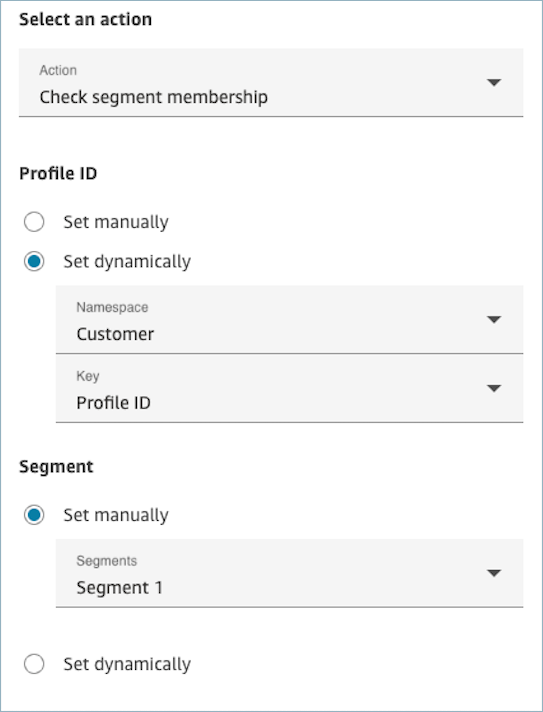
+ In der folgenden Abbildung sehen Sie ein Beispiel für die Überprüfung der Segmentzugehörigkeit. Die Option **Profil-ID** ist für die dynamische und **Segment** für die manuelle Überprüfung eingestellt.
**Kontakte können über die folgenden Abzweigungen weitergeleitet werden**
+ **Im Segment**: Das Profil gehört zum Kundensegment.
+ **Nicht im Segment**: Das Profil gehört nicht zum Kundensegment.
+ **Fehler**: Beim Versuch, die Segmentzugehörigkeit zu überprüfen, ist ein Fehler aufgetreten. Dies kann auf einen Systemfehler oder eine Fehlkonfiguration der ** Aktion „Segmentmitgliedschaft ** überprüfen“ zurückzuführen sein. Weitere Informationen zur Flow-Fehlerprotokollierung finden Sie unter [Aktivieren Sie Connect Customer Flow Logs in einer CloudWatch Amazon-Protokollgruppe](contact-flow-logs.md).
## Eigenschaften: Profilobjekt abrufen
Beachten Sie bei der Konfiguration von Eigenschaften für **Profilobjekt abrufen** Folgendes:
+ **Obligatorische Profil-ID:** Damit dieser Block funktioniert, ist eine Profil-ID erforderlich. Die Aktion **Profilobjekt abrufen** ruft ein Objekt ab, das der angegebenen **ProfileID** zugeordnet ist. Stellen Sie sicher, dass Sie die ** ProfileID ** mithilfe eines vorangegangenen ** Blocks „Profil ** abrufen“ angeben, wie in der folgenden Abbildung dargestellt. Verwenden Sie den Block **Profil abrufen**, um das spezifische Profil zu finden, bevor Sie fortfahren, um das Objekt des Profils im nachfolgenden Block abzurufen.
+ Sie haben die Möglichkeit, die Profil-ID manuell einzugeben oder einen vordefinierten Wert zu verwenden, der in einem vordefinierten Attribut oder einem Benutzerattribut gespeichert ist.

+ Sie müssen den Objekttyp angeben, von dem Sie Informationen abrufen möchten.
+ Sie müssen eine der folgenden Optionen für das Abrufen von Objekten auswählen:
+ **Neuestes Profilobjekt verwenden:** Mit dieser Option wird konsistent das neueste Objekt abgerufen.
+ **Such-ID verwenden:** Bei dieser Option wird das Objekt mithilfe der angegebenen Such-ID gesucht und abgerufen.
+ Definieren Sie Attribute, die in nachfolgenden Blöcken beibehalten werden sollen und speichern Sie sie in Kontaktattributen unter **Antwortfelder**.
Kontakte können über die folgenden Abzweigungen weitergeleitet werden:
+ **Erfolgreich:** Das Profilobjekt wurde erfolgreich gefunden und **Antwortfelder** werden in Kontaktattributen gespeichert.
+ **Fehler:** Beim Versuch, das Profilobjekt abzurufen, ist ein Fehler aufgetreten. Dies kann auf einen Systemfehler oder eine Fehlkonfiguration der ** Aktion „Profil ** abrufen“ zurückzuführen sein.
+ **Nichts gefunden:** Es wurde kein Objekt gefunden.
Der unten angezeigte Block ist so konfiguriert, dass er ein Profilobjekt vom Typ „Asset“ abruft, das dem im Namespace „Customer“ ** ProfileId ** gespeicherten Objekt zugeordnet ist. In diesem speziellen Szenario sucht der Block anhand der Asset-ID nach einem Asset. Nachdem das Asset gefunden ** Asset.Price ** und ** Asset.PurchaseDate ** in Kontaktattributen gespeichert wurde, stehen sie für nachfolgende Blöcke zur Verfügung.

## Eigenschaften: Abrufen berechneter Attribute
**Wichtig**
Um diese Aktion verwenden zu können, muss Ihre Connect Customer-Instanz über Berechtigungen für die folgenden APIs verfügen: `ListCalculatedAttributeDefinitions` und zwar `GetCalculatedAttributeForProfile` in einer der folgenden Richtlinien: ** AmazonConnectServiceLinkedRolePolicy ** oder ** AmazonConnectServiceCustomerProfileAccess**.
Beachten Sie bei der Konfiguration von Eigenschaften für **Berechnete Attribute abrufen** Folgendes:
+ **Obligatorische Profil-ID:** Damit dieser Block funktioniert, ist eine Profil-ID erforderlich. Die Aktion **Berechnete Attribute abrufen** ruft ein Objekt ab, das der angegebenen **ProfileID** zugeordnet ist. Stellen Sie sicher, dass Sie die ** ProfileID ** mithilfe eines vorangegangenen ** Blocks „Profil ** abrufen“ angeben, wie in der folgenden Abbildung dargestellt. Verwenden Sie den Block **Profil abrufen**, um das spezifische Profil zu finden, bevor Sie fortfahren, um die berechneten Attribute des Profils im nachfolgenden Block abzurufen.
+ Sie haben die Möglichkeit, die Profil-ID manuell einzugeben oder einen vordefinierten Wert zu verwenden, der in einem vordefinierten Attribut oder einem Benutzerattribut gespeichert ist.

+ Definieren Sie Attribute, die in nachfolgenden Blöcken beibehalten werden sollen und speichern Sie sie in Kontaktattributen unter **Antwortfelder**.
+ Die Optionen unter **Antwortfelder** sind die Definitionen berechneter Attribute, die für Ihre Kundenprofil-Domain definiert sind
+ Wenn die Definition berechneter Attribute einen Schwellenwert verwendet, muss der berechnete Attributwert ein boolescher Wert sein und entweder a zurückgeben. True/False Andernfalls wird ein numerischer Wert oder ein Zeichenfolgenwert zurückgegeben. Der Rückgabewert des berechneten Attributs kann für Verzweigungszwecke in einem Block **Kontaktattribute überprüfen** verwendet werden, indem Bedingungen wie **Gleich**, **Ist größer als**, **Ist kleiner als** und **Enthält** verwendet werden.
Kontakte können über die folgenden Abzweigungen weitergeleitet werden:
+ **Erfolgreich:** Ein berechnetes Attribut wurde gefunden und Antwortfelder werden in den Kontaktattributen gespeichert.
+ **Fehler:** Beim Abrufen des berechneten Attributs ist ein Fehler aufgetreten. Dies kann auf einen Systemfehler oder eine Fehlkonfiguration der Aktion „Berechnetes Attribut ** abrufen“ zurückzuführen sein. **
+ **Nichts gefunden:** Es wurde kein berechnetes Attribut gefunden.
Der unten angezeigte Block ist so konfiguriert, dass er berechnete Attribute abruft, die zu den ** ProfileId ** in den Kontaktattributen angegebenen gehören. Die folgenden **Antwortfelder** werden abgerufen und in den Kontaktattributen gespeichert: **Durchschnittliche Anrufdauer** und **Häufiger Anrufer**.

## Eigenschaften: Kontakt zu Profil zuordnen
**Wichtig**
Um diese Aktion verwenden zu können, muss Ihre Connect Customer-Instanz über Berechtigungen für die folgenden APIs verfügen: `ListCalculatedAttributeDefinitions` und zwar `GetCalculatedAttributeForProfile` in einer der folgenden Richtlinien: ** AmazonConnectServiceLinkedRolePolicy ** oder ** AmazonConnectServiceCustomerProfileAccess**.
Um diese Aktion verwenden zu können, müssen Sie in Ihrem Sicherheitsprofil auch die Berechtigung zum Anzeigen von Kundenprofilen aktivieren.
Beachten Sie bei der Konfiguration von Eigenschaften für **Kontakt zu Profil zuordnen** Folgendes:
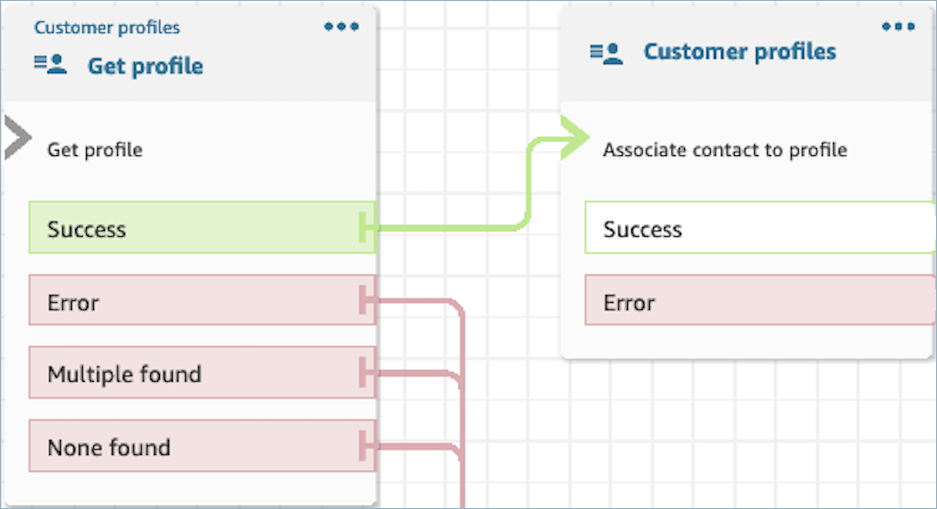
+ Fügen Sie vor **Kontakt zu Profil zuordnen** einen **Profil abrufen**-Block hinzu, wie in der folgenden Abbildung dargestellt. Verwenden Sie den Block **Profil abrufen**, um zuerst das Profil zu finden und verknüpfen Sie dann den Kontakt und das Profil im nächsten Block.
+ **Obligatorische Profil-ID:** Damit dieser Block funktioniert, ist eine Profil-ID erforderlich. Stellen Sie sicher, dass Sie die ** ProfileID ** mithilfe eines vorangegangenen ** Blocks „Profil ** abrufen“ angeben, wie in der folgenden Abbildung dargestellt. Verwenden Sie den Block **Profil abrufen**, um das spezifische Profil zu finden, dem Sie den Kontakt im nächsten Block zuordnen möchten.
+ Sie haben die Möglichkeit, die Profil-ID manuell einzugeben oder einen vordefinierten Wert zu verwenden, der in einem vordefinierten Attribut oder einem Benutzerattribut gespeichert ist.
+ Sie müssen einen Wert für die Kontakt-ID angeben.
Kontakte können über die folgenden Abzweigungen weitergeleitet werden:
+ **Erfolgreich:** Der Kontakt wurde dem Profil zugeordnet.
+ **Fehler:** Beim Versuch, den Kontakt mit dem Profil zu verknüpfen, ist ein Fehler aufgetreten. Dies kann auf einen Systemfehler oder eine Fehlkonfiguration der ** Aktion „Kontakt ** mit Profil verbinden“ zurückzuführen sein.
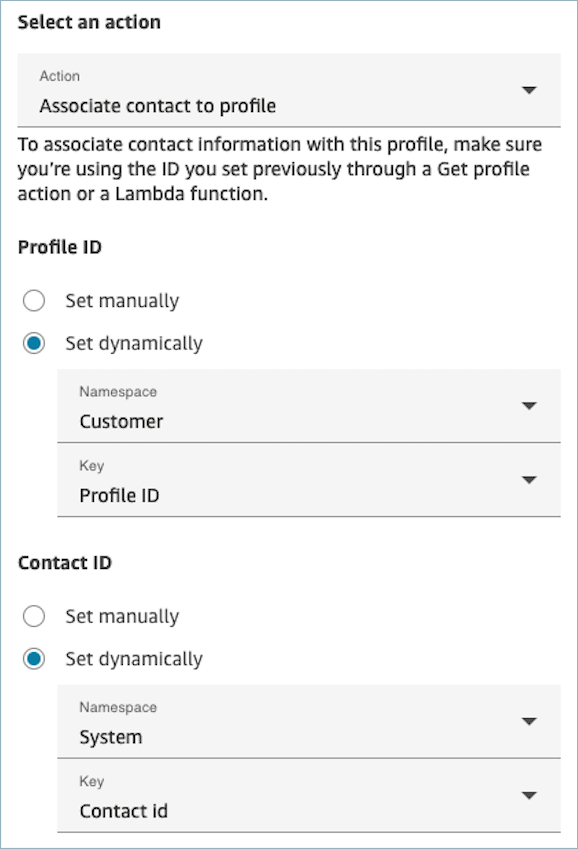
Der folgende Block ist so konfiguriert, dass das Profil der in den Kontaktattributen gespeicherten **Profil-ID** der aktuellen Kontakt-ID, die in den Kontaktattributen gespeichert ist, zugeordnet wird.
## Eigenschaften: Holen Sie sich Profilempfehlungen
**Wichtig**
Um diese Aktion verwenden zu können, muss Ihre Connect Customer-Instanz über die Berechtigung für die folgende API verfügen: `GetProfileRecommendations` in einer der folgenden Richtlinien: ** AmazonConnectServiceLinkedRolePolicy ** oder ** AmazonConnectServiceCustomerProfileAccess**.
Weitere Informationen zur Einrichtung und Verwendung des ** Blocks „Profilempfehlungen ** abrufen“ finden Sie unter[Schritt 4: Einsatz von Predictive Insights auf allen Kanälen zur Kundenbindung](predictive-insights-get-started.md#use-across-customer-engagement-channels).
## So werden Felder durchgängig im Flow beibehalten
Nehmen wir an, Sie möchten, dass Kunden mit Ihrem Contact Center interagieren und den Status ihres Lieferauftrags erfahren, ohne direkt mit einem Agenten zu kommunizieren. Nehmen wir außerdem an, Sie möchten eingehende Anrufe von Kunden priorisieren, bei denen es in der Vergangenheit zu Verzögerungen von mehr als 10 Minuten gekommen ist.
In diesen Szenarien muss das IVR die relevanten Informationen über den Kunden abrufen. Dies wird durch den Customer Profiles-Block erreicht. Zweitens muss das IVR diese Kundendaten in anderen Flow-Blöcken verwenden, um das Erlebnis zu personalisieren und den Kunden proaktiv zu betreuen.
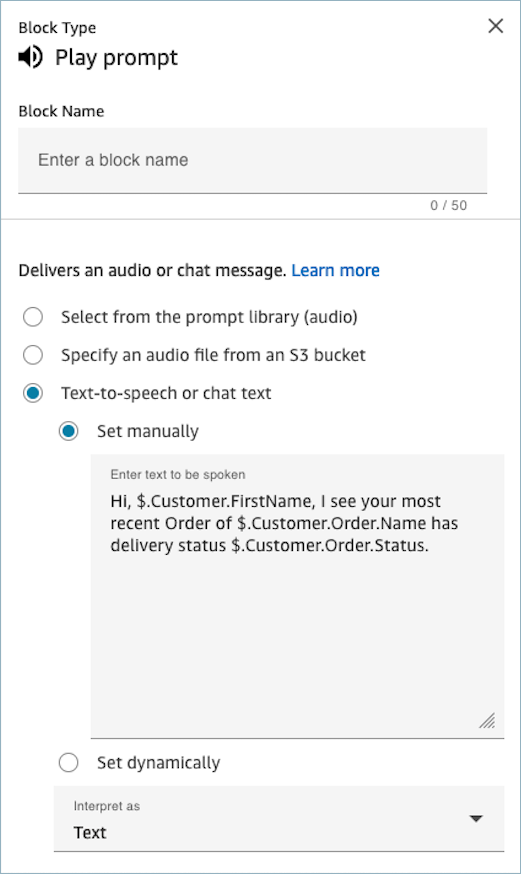
1. Verwenden Sie **Play Prompt**, um den Komfort zu personalisieren, indem Sie den Kunden mit seinem Namen begrüßen und ihn über seinen Status informieren.
1. Verwenden Sie **Kontaktattribute überprüfen**, um Kunden auf der Grundlage ihrer durchschnittlichen Haltezeit aus früheren Interaktionen unter bestimmten Bedingungen weiterzuleiten.
## Konfigurierter Block
In der folgenden Abbildung sehen Sie ein Beispiel eines konfigurierten Blocks. Sie sehen vier Verzweigungen: **Erfolg**, **Fehler**, **Mehrere gefunden** und **Keine gefunden**.
