Die vorliegende Übersetzung wurde maschinell erstellt. Im Falle eines Konflikts oder eines Widerspruchs zwischen dieser übersetzten Fassung und der englischen Fassung (einschließlich infolge von Verzögerungen bei der Übersetzung) ist die englische Fassung maßgeblich.
# Outbound-Kampagnen von Connect Customer einrichten
In diesem Thema wird erklärt, wie Sie ausgehende Connect-Customer-Kampagnen einrichten, eine Funktion von Connect Customer, die früher als ausgehende Kommunikation mit hohem Volumen bezeichnet wurde.
## Wissenswertes
+ Die Telefonnummern, die ausgehende Kampagnen anrufen können, hängen davon ab, AWS-Region wo Ihre Connect Customer-Instanz erstellt wurde. Eine Liste der Länder AWS-Regionen und Länder finden Sie [Ausgehende Kampagnen](regions.md#campaigns_region) im * Thema * Verfügbarkeit des Connect-Kundenservices nach Regionen.
+ Sie müssen eine Vorabgenehmigung einholen, indem Sie ein AWS Support-Ticket erstellen, um Connect Customer ausgehende Kampagnen für ereignisgesteuerte Massenbenachrichtigungen wie Unwetterwarnungen, Evakuierungsmeldungen, Mitteilungen zur Katastrophenabwehr oder Versorgungsunterbrechungen zu verwenden, von denen mehrere tausend Kunden betroffen sind.
Dieser Überprüfungsprozess trägt dazu bei, die zuverlässige Zustellung dieser wichtigen Nachrichten sicherzustellen und gleichzeitig die Servicequalität für alle Kunden aufrechtzuerhalten. Wir unterstützen diese Anwendungsfälle zwar, sie müssen jedoch aufgrund ihrer einzigartigen Natur und ihrer Auswirkungen, wie z. B. der Auswirkungen auf die Netze der Sprach- oder SMS-Kommunikation, einer zusätzlichen technischen Überprüfung unterzogen werden.
Befolgen Sie die Anleitungen unter [Beantragen einer Kontingenterhöhung](https://docs.aws.amazon.com/servicequotas/latest/userguide/request-quota-increase.html) im *Benutzerhandbuch zu Service Quotas*, um ein Ticket zu öffnen, das eine detaillierte Beschreibung Ihrer Anforderungen enthält. Abhängig von Ihrem Standort und dem voraussichtlichen Benachrichtigungsvolumen können zusätzliche Gebühren anfallen.
## Bevor Sie beginnen
Sie benötigen ein paar Dinge, um ausgehende Kampagnen verwenden zu können:
+ Stellen Sie sicher, dass Ihre Connect Customer-Instanz für ausgehende Anrufe [ aktiviert ist. ](enable-outbound-calls.md)
+ Fordern Sie eine Erhöhung des Servicekontingents für ausgehende Kampagnenanrufe an. Standardmäßig ist das Servicekontingent für gleichzeitige Kampagnenanrufe 0. Informationen zum Einreichen einer Anfrage finden Sie unter [ Anfordern einer Kontingenterhöhung ](https://docs.aws.amazon.com/servicequotas/latest/userguide/request-quota-increase.html) im * Service Contingents-Benutzerhandbuch*.
+ Erstellen Sie eine spezielle Warteschlange für ausgehende Kampagnen, um alle Kontakte zu verwalten, die aufgrund der Kampagne an Kundendienstmitarbeiter weitergeleitet werden.
+ Ordnen Sie die Warteschlange dem Weiterleitungsprofil von Kundendienstmitarbeitern zu.
+ Erstellen und veröffentlichen Sie einen Flow, der den Block [Anruffortschritt prüfen](check-call-progress.md) enthält. Mit diesem Block können Sie beispielsweise danach verzweigen, ob eine Person oder ein Gerät einen Anruf entgegengenommen hat.
## Erstellen Sie eine AWS KMS Schlüssel
Wenn Sie ausgehende Kampagnen aktivieren, können Sie Ihren eigenen [AWS KMS key](https://docs.aws.amazon.com/kms/latest/developerguide/concepts.html#kms_keys) bereitstellen. Sie erstellen und verwalten diese Schlüssel, und es AWS KMS fallen Gebühren an. Sie können auch einen AWS-eigener Schlüssel verwenden.
Wenn Sie ausgehende Kampagnen mithilfe einer API aktivieren oder deaktivieren, stellen Sie sicher, dass der API-Benutzer entweder Administrator ist oder über die folgenden Berechtigungen verfügt: `kms:DescribeKey`, `kms:CreateGrant` und `kms:RetireGrant` für den Schlüssel.
**Anmerkung**
Wenn sie den KMS-Schlüssel ändern möchten, der mit ausgehenden Kampagnen verknüpft ist, müssen Sie zuerst ausgehende Kampagnen deaktivieren und sie dann mit einem anderen AWS KMS key erneut aktivieren.
## Konfigurieren ausgehender Kampagnen
1. Öffnen Sie die Connect-Kundenkonsole unter [ https://console.aws.amazon.com/connect/](https://console.aws.amazon.com/connect/).
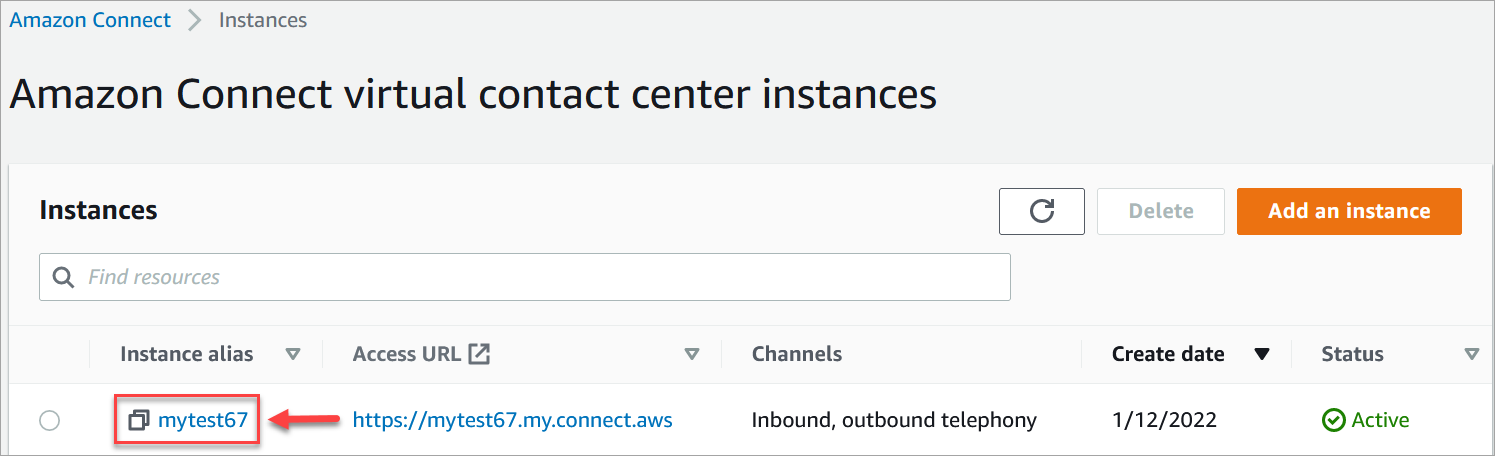
1. Wählen Sie auf der Seite „Instances“ den Instance-Alias aus. Der Instanzalias ist auch Ihr ** Instanzname**, der in Ihrer Connect-Kunden-URL erscheint. Die folgende Abbildung zeigt die ** Seite ** mit den virtuellen Contact Center-Instanzen von Connect Customer mit einem Kästchen rund um den Instanz-Alias.
1. Wählen Sie im Navigationsbereich **Kanäle und Kommunikation**, **Ausgehende Kampagnen** aus.
1. Wählen Sie auf der Seite **Ausgehende Kampagnen** die Option **Aktivieren** aus. Wenn Sie diese Option nicht sehen, überprüfen Sie, ob [ ausgehende Kampagnen in Ihrer AWS Region ](regions.md#campaigns_region) verfügbar sind.
1. Geben Sie unter ** Verschlüsselung ** Ihre eigene ein AWS KMS key oder wählen Sie „Eine ** AWS KMS key** erstellen“.
Wenn Sie ** Create an wählen AWS KMS key**:
+ In Ihrem Browser wird eine neue Registerkarte für die KMS-Konsole (Key Management Service) geöffnet. Wählen Sie auf der Seite **Schlüssel konfigurieren** die Option **Symmetrisch** und dann **Weiter** aus, wie in der folgenden Abbildung gezeigt.

+ Fügen Sie auf der Seite **Label hinzufügen** einen Namen und eine Beschreibung für den Schlüssel hinzu, und klicken Sie dann auf **Weiter**.
+ Wählen Sie auf der Seite **Definieren wichtiger administrativer Berechtigungen** die Option **Weiter** aus.
+ Klicken Sie auf der Seite **Schlüsselnutzungsberechtigungen definieren** auf **Weiter**.
+ Klicken Sie auf der Seite **Prüfung und Bearbeitung der Schlüsselrichtlinie** auf **Fertigstellen**.
Im folgenden Beispiel beginnt die Schlüssel-ID mit ** ** bcb6fdd:

+ Kehren Sie in Ihrem Browser zur Registerkarte für die Connect-Kundenkonsole auf der Seite „Ausgehende Kampagnen ** aktivieren“ zurück. ** Wählen oder tippen Sie darauf, **AWS KMS key** damit der von Ihnen erstellte Schlüssel in einer Dropdownliste angezeigt wird. Wählen Sie den von Ihnen erstellten Schlüssel.
1. Wählen Sie **Ausgehende Kampagnen aktivieren** aus.
1. Es dauert einige Minuten, bis ausgehende Kampagnen aktiviert sind. Wenn es erfolgreich aktiviert wurde, können Sie in Connect Customer ausgehende Kampagnen für Sprachanrufe erstellen. Wenn sie nicht aktiviert wird, stellen Sie sicher, dass Sie über die erforderlichen [IAM-Berechtigungen](security-iam-amazon-connect-permissions.md) verfügen.
## Bewährte Methoden für die Klingeldauer und Anrufer-ID
Die folgenden bewährten Methoden können Ihnen helfen, Vorschriften einzuhalten.
**Erfüllen der Mindestanforderungen für die Klingeldauer**
Aufgrund gesetzlicher Vorschriften müssen unbeantwortete Anrufe möglicherweise eine Mindestdauer von 15 Sekunden klingeln, damit der Kunde Zeit hat, den Anruf anzunehmen. Bei ausgehenden Kampagnen von Connect Customer klingeln unbeantwortete Anrufe, bis sie zur Voicemail weitergeleitet oder automatisch beendet werden.
**Beibehalten der Rufnummernübermittlung**
An vielen Standorten müssen Sie die mit einer Anrufer-ID verknüpfte Telefonnummer anzeigen. Connect Customer erzwingt die Verwendung einer Anruferkennzeichnung, die einer Nummer in einer Connect Customer-Instanz entspricht. Bei der Telefonnummer, die Sie als Anrufer-ID für eine ausgehende Kampagne angeben, muss es sich um eine Telefonnummer handeln, die Sie beansprucht oder in Ihren Nummernbestand übernommen haben.