Amazon CodeCatalyst tidak lagi terbuka untuk pelanggan baru. Pelanggan yang sudah ada dapat terus menggunakan layanan ini seperti biasa. Lihat informasi yang lebih lengkap di [Cara bermigrasi dari CodeCatalyst](migration.md).
Terjemahan disediakan oleh mesin penerjemah. Jika konten terjemahan yang diberikan bertentangan dengan versi bahasa Inggris aslinya, utamakan versi bahasa Inggris.
# Menampilkan URL aplikasi dalam diagram alur kerja
Jika alur kerja Anda menerapkan aplikasi, Anda dapat mengonfigurasi Amazon CodeCatalyst untuk menampilkan URL aplikasi sebagai tautan yang dapat diklik. Tautan ini muncul di CodeCatalyst konsol, di dalam tindakan yang menyebarkannya. Diagram alur kerja berikut menunjukkan ** URL ** Lihat Aplikasi yang muncul di bagian bawah tindakan.
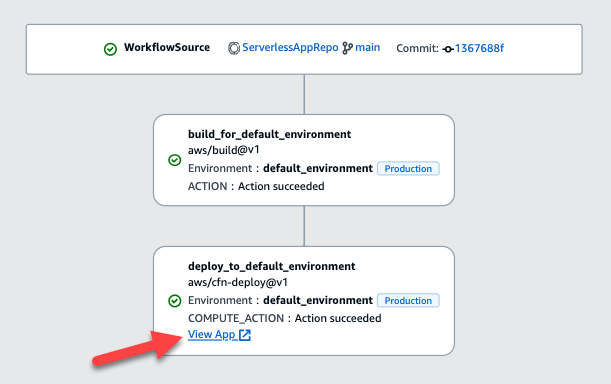
Dengan membuat URL ini dapat diklik di CodeCatalyst konsol, Anda dapat dengan cepat memverifikasi penerapan aplikasi Anda.
**catatan**
URL aplikasi tidak didukung dengan ** tindakan Deplo ** y to Amazon ECS.
Untuk mengaktifkan fitur ini, tambahkan variabel keluaran ke tindakan Anda dengan nama yang berisi`appurl`, atau`endpointurl`. Anda dapat menggunakan nama dengan atau tanpa tanda hubung (`-`), garis bawah (`_`), atau spasi (` `). String tidak peka huruf besar/kecil. Tetapkan nilai variabel ke `http` atau `https` URL aplikasi yang Anda gunakan.
**catatan**
Jika Anda memperbarui variabel keluaran yang ada untuk menyertakan`app url`, atau `endpoint url` string, perbarui semua referensi ke variabel ini untuk menggunakan nama variabel baru.
Untuk langkah terperinci, lihat salah satu prosedur berikut:
+ [Untuk menampilkan URL aplikasi di”AWS CDK menyebarkan” aksi](#deploy-app-url-cdk)
+ [Untuk menampilkan URL aplikasi di “Deploy CloudFormation Stack” action](#deploy-app-url-cfn)
+ [Untuk menampilkan URL aplikasi di semua tindakan lainnya](#deploy-app-url-other)
Setelah selesai mengonfigurasi URL, pastikan URL tersebut muncul seperti yang diharapkan dengan mengikuti petunjuk berikut:
+ [Untuk memverifikasi bahwa URL aplikasi telah ditambahkan](#deploy-app-url-verify)
**Untuk menampilkan URL aplikasi di”AWS CDK menyebarkan” aksi**
1. Jika Anda menggunakan ** tindakan pener **AWS CDK apan, tambahkan `CfnOutput` konstruk (yang merupakan pasangan kunci-nilai) dalam kode AWS CDK aplikasi Anda:
+ Nama kunci harus berisi`appurl`, atau`endpointurl`, dengan atau tanpa tanda hubung (`-`), garis bawah (`_`), atau spasi (` `). String tidak peka huruf besar/kecil.
+ Nilai harus berupa `http` atau `https` URL aplikasi yang Anda gunakan.
Misalnya, AWS CDK kode Anda mungkin terlihat seperti ini:
```
import { Duration, Stack, StackProps, CfnOutput, RemovalPolicy} from 'aws-cdk-lib';
import * as dynamodb from 'aws-cdk-lib/aws-dynamodb';
import * as s3 from 'aws-cdk-lib/aws-s3';
import { Construct } from 'constructs';
import * as cdk from 'aws-cdk-lib';
export class HelloCdkStack extends Stack {
constructor(scope: Construct, id: string, props?: StackProps) {
super(scope, id, props);
const bucket = new s3.Bucket(this, 'amzn-s3-demo-bucket', {
removalPolicy: RemovalPolicy.DESTROY,
});
{{new CfnOutput(this, 'APP-URL', {}}
{{value: https://mycompany.myapp.com,}}
description: 'The URL of the deployed application',
exportName: 'myApp',
});
...
}
}
```
Untuk informasi selengkapnya tentang `CfnOutput` konstruksi, lihat [ antarmuka CfnOutputProps ](https://docs.aws.amazon.com/cdk/api/v2/docs/aws-cdk-lib.CfnOutputProps.html) di Refer *AWS Cloud Development Kit (AWS CDK) ensi API*.
1. Simpan dan komit kode Anda.
1. Lanjut ke [Untuk memverifikasi bahwa URL aplikasi telah ditambahkan](#deploy-app-url-verify).
**Untuk menampilkan URL aplikasi di “Deploy CloudFormation Stack” action**
1. Jika Anda menggunakan ** tindakan De ** ploy CloudFormation stack, tambahkan output ke `Outputs` bagian dalam CloudFormation template atau AWS SAM template Anda dengan karakteristik berikut:
+ Kunci (juga disebut ID logis) harus berisi`appurl`, atau`endpointurl`, dengan atau tanpa tanda hubung (`-`), garis bawah (`_`), atau spasi (` `). String tidak peka huruf besar/kecil.
+ Nilai harus berupa `http` atau `https` URL aplikasi yang Anda gunakan.
Misalnya, CloudFormation template Anda mungkin terlihat seperti ini:
```
"Outputs" : {
{{"APP-URL" : {}}
"Description" : "The URL of the deployed app",
{{"Value" : "https://mycompany.myapp.com",}}
"Export" : {
"Name" : "My App"
}
}
}
```
Untuk informasi selengkapnya tentang CloudFormation output, lihat [https://docs.aws.amazon.com/AWSCloudFormation/latest/UserGuide/outputs-section-structure.html](https://docs.aws.amazon.com/AWSCloudFormation/latest/UserGuide/outputs-section-structure.html) Output di Panduan *AWS CloudFormation Pengguna*.
1. Simpan dan komit kode Anda.
1. Lanjut ke [Untuk memverifikasi bahwa URL aplikasi telah ditambahkan](#deploy-app-url-verify).
**Untuk menampilkan URL aplikasi di semua tindakan lainnya**
Jika Anda menggunakan tindakan lain untuk menerapkan aplikasi Anda, seperti ** GitHub tindakan build atau Tind ** akan, lakukan hal berikut agar URL aplikasi ditampilkan.
1. Tentukan variabel lingkungan di `Steps` bagian `Inputs` atau tindakan dalam file definisi alur kerja. Variabel harus memiliki karakteristik ini:
+ `name`Harus berisi`appurl`, atau`endpointurl`, dengan atau tanpa tanda hubung (`-`), garis bawah (`_`), atau spasi (` `). String tidak peka huruf besar/kecil.
+ Nilai harus berupa `http` atau `https` URL aplikasi yang Anda gunakan.
Misalnya, tindakan build mungkin terlihat seperti ini:
```
Build-action:
Identifier: aws/build@v1
Inputs:
Variables:
- {{Name: APP-URL}}
{{Value: https://mycompany.myapp.com}}
```
... atau ini:
```
Actions:
Build:
Identifier: aws/build@v1
Configuration:
Steps:
- Run: {{APP-URL=https://mycompany.myapp.com}}
```
Untuk informasi selengkapnya tentang mendefinisikan variabel lingkungan, lihat[Mendefinisikan variabel](workflows-working-with-variables-define-input.md).
1. Ekspor variabel.
Misalnya, tindakan build Anda mungkin terlihat seperti ini:
```
Build-action:
...
Outputs:
Variables:
- {{APP-URL}}
```
Untuk informasi tentang mengekspor variabel, lihat[Mengekspor variabel sehingga tindakan lain dapat menggunakannya](workflows-working-with-variables-export-input.md).
1. (Opsional) Pilih ** Validasi ** untuk memvalidasi kode YAML alur kerja sebelum melakukan.
1. Pilih ** Com ** mit, masukkan pesan komit, dan pilih Com ** mit ** lagi.
1. Lanjut ke [Untuk memverifikasi bahwa URL aplikasi telah ditambahkan](#deploy-app-url-verify).
**Untuk memverifikasi bahwa URL aplikasi telah ditambahkan**
+ Mulai menjalankan alur kerja, jika belum dimulai secara otomatis. Proses baru harus menampilkan URL aplikasi sebagai tautan yang dapat diklik dalam diagram alur kerjanya. Untuk informasi selengkapnya tentang memulai lari, lihat[Memulai proses alur kerja secara manual](workflows-manually-start.md).