Amazon CodeCatalyst tidak lagi terbuka untuk pelanggan baru. Pelanggan yang sudah ada dapat terus menggunakan layanan ini seperti biasa. Lihat informasi yang lebih lengkap di [Cara bermigrasi dari CodeCatalyst](migration.md).
Terjemahan disediakan oleh mesin penerjemah. Jika konten terjemahan yang diberikan bertentangan dengan versi bahasa Inggris aslinya, utamakan versi bahasa Inggris.
# Membangun, menguji, dan menerapkan dengan alur kerja
Setelah menulis kode aplikasi Anda di Lingkungan Peng [ CodeCatalyst embang ](devenvironment.md) dan mendorongnya ke repositori [ CodeCatalyst sumber Anda](source.md), Anda siap untuk menerapkannya. Cara untuk melakukan ini secara otomatis adalah melalui alur kerja.
Alu * r kerja * adalah prosedur otomatis yang menjelaskan cara membangun, menguji, dan menerapkan kode Anda sebagai bagian dari integrasi berkelanjutan dan sistem pengiriman berkelanjutan (CI/CD). Alur kerja mendefinisikan serangkaian langkah, atau * tindakan*, yang harus diambil selama alur kerja dijalankan. Alur kerja juga mendefinisikan peristiwa, atau * pemicu*, yang menyebabkan alur kerja dimulai. Untuk mengatur alur kerja, Anda membuat file definisi * alur kerja * menggunakan editor [https://docs.aws.amazon.com/codecatalyst/latest/userguide/flows.html#workflow.editors](https://docs.aws.amazon.com/codecatalyst/latest/userguide/flows.html#workflow.editors) visual atau YAML CodeCatalyst konsol.
**Tip**
Untuk melihat sekilas bagaimana Anda dapat menggunakan alur kerja dalam proyek, [ buat proyek dengan cetak biru](https://docs.aws.amazon.com/codecatalyst/latest/userguide/projects-create.html#projects-create-console-template). Setiap cetak biru menerapkan alur kerja yang berfungsi yang dapat Anda tinjau, jalankan, dan bereksperimen.
## Tentang file definisi alur kerja
File definisi * alur kerja * adalah file YAML yang menjelaskan alur kerja Anda. Secara default, file disimpan dalam `~/.codecatalyst/workflows/` folder di root repositori [ sumber Anda](source-repositories.md). File dapat memiliki ekstensi.yml atau.yaml, dan ekstensi harus huruf kecil.
Berikut ini adalah contoh file definisi alur kerja sederhana. Kami menjelaskan setiap baris contoh ini dalam tabel berikut.
```
Name: MyWorkflow
SchemaVersion: 1.0
RunMode: QUEUED
Triggers:
- Type: PUSH
  Branches:
    - main
Actions:
Build:
Identifier: aws/build@v1
Inputs:
  Sources:
    - WorkflowSource
Configuration:
Steps:
  - Run: docker build -t MyApp:latest .
```
| Garis | Deskripsi |
| --- | --- |
| Name: MyWorkflow
| Menentukan nama alur kerja. Untuk informasi lebih lanjut tentang `Name` properti, lihat[Top-level properti](workflow-reference.md#workflow.top.level). |
| SchemaVersion: 1.0
| Menentukan versi skema alur kerja. Untuk informasi lebih lanjut tentang `SchemaVersion` properti, lihat[Top-level properti](workflow-reference.md#workflow.top.level). |
| RunMode: QUEUED
| Menunjukkan bagaimana CodeCatalyst menangani beberapa run. Untuk informasi selengkapnya tentang mode jalankan, lihat[Mengonfigurasi perilaku antrian run](workflows-configure-runs.md). |
| Triggers:
| Menentukan logika yang akan menyebabkan alur kerja dijalankan untuk memulai. Untuk informasi lebih lanjut tentang menggunakan pemicu, lihat [Memulai alur kerja berjalan secara otomatis menggunakan pemicu](workflows-add-trigger.md). |
| - Type: PUSH
Branches:
- main
| Menunjukkan bahwa alur kerja harus dimulai setiap kali Anda mendorong kode ke `main` cabang repositori sumber default. Untuk informasi selengkapnya tentang sumber alur kerja, lihat[Menghubungkan repositori sumber ke alur kerja](workflows-sources.md). |
| Actions:
| Mendefinisikan tugas yang akan dilakukan selama alur kerja dijalankan. Dalam contoh ini, `Actions` bagian mendefinisikan tindakan tunggal yang disebut`Build`. Untuk informasi selengkapnya tentang tindakan, lihat[Mengkonfigurasi tindakan alur kerja](workflows-actions.md). |
| Build:
| Mendefinisikan properti untuk `Build` tindakan. Untuk informasi selengkapnya tentang tindakan build, lihat[Membangun dengan alur kerja](build-workflow-actions.md). |
| Identifier: aws/build@v1
| Menentukan pengenal unik dan berkode keras untuk tindakan build. |
| Inputs:
Sources:
- WorkflowSource
| Menunjukkan bahwa tindakan build harus mencari di repositori `WorkflowSource` sumber untuk menemukan file yang dibutuhkan untuk menyelesaikan pemrosesan. Untuk informasi selengkapnya, lihat [Menghubungkan repositori sumber ke alur kerja](workflows-sources.md). |
| Configuration:
| Berisi properti konfigurasi yang spesifik untuk tindakan build. |
| Steps:
- Run: docker build -t MyApp:latest .
| Memberi tahu tindakan build untuk membangun image Docker yang disebut `MyApp` dan menandainya dengan`latest`. |
Untuk daftar lengkap semua properti yang tersedia dalam file definisi alur kerja, lihat[Definisi YAML alur kerja](workflow-reference.md).
## Menggunakan editor visual dan YAML CodeCatalyst konsol
Untuk membuat dan mengedit file definisi alur kerja, Anda dapat menggunakan editor pilihan Anda, tetapi sebaiknya gunakan editor visual CodeCatalyst konsol atau editor YAML. Editor ini menawarkan validasi file yang bermanfaat untuk membantu memastikan nama properti YAML, nilai, sarang, spasi, kapitalisasi, dan sebagainya, benar.
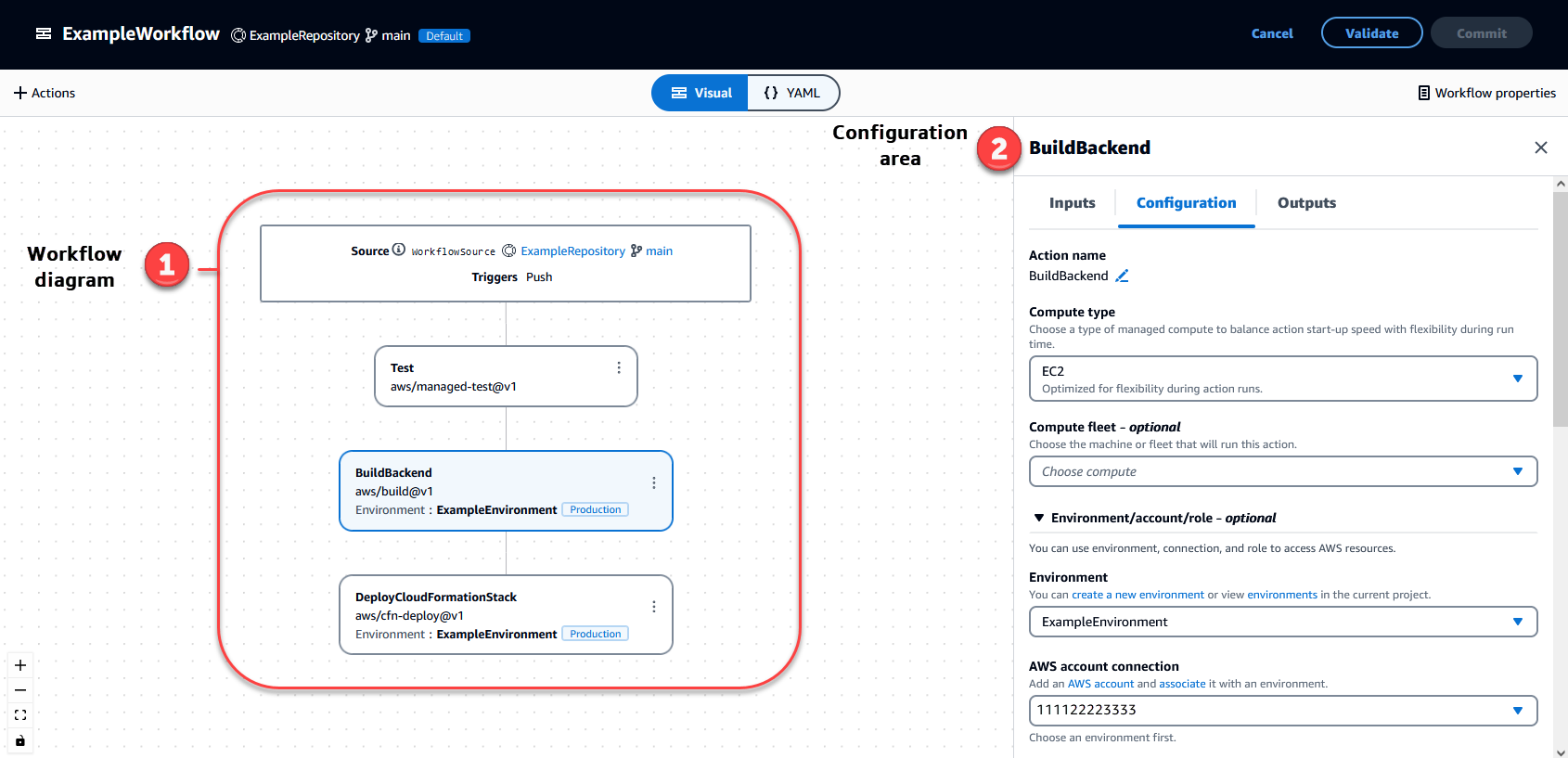
Gambar berikut menunjukkan alur kerja di editor visual. Editor visual menawarkan antarmuka pengguna lengkap untuk membuat dan mengkonfigurasi file definisi alur kerja Anda. Editor visual menyertakan diagram alur kerja (1) yang menunjukkan komponen utama alur kerja, dan area konfigurasi (2).
Atau, Anda dapat menggunakan editor YAML, yang ditunjukkan pada gambar berikutnya. Gunakan editor YAML untuk menempelkan blok kode besar (dari tutorial, misalnya), atau untuk menambahkan properti lanjutan yang tidak ditawarkan melalui editor visual.
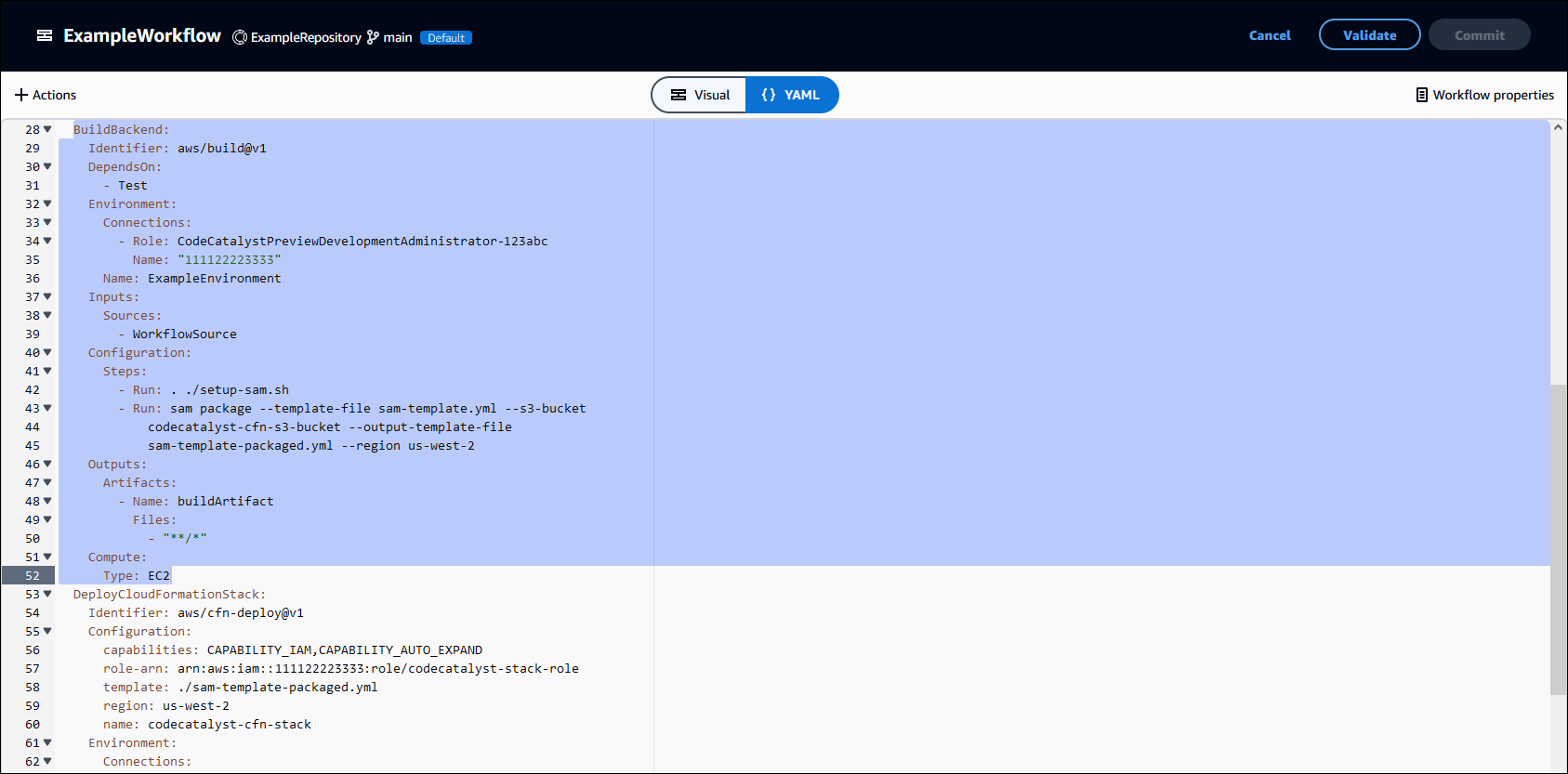
Anda dapat beralih dari editor visual ke editor YAML untuk melihat efek yang dimiliki konfigurasi Anda pada kode YAML yang mendasarinya.
## Menemukan alur kerja
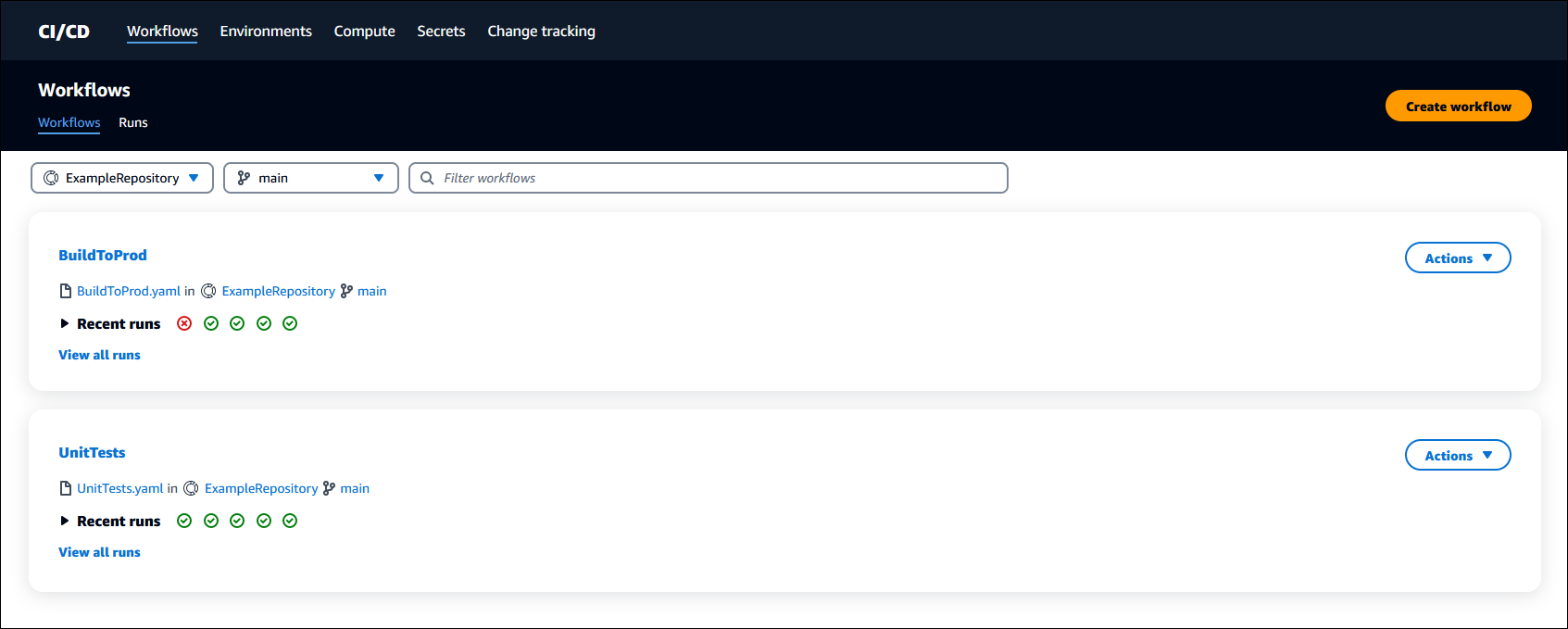
Anda dapat melihat alur kerja Anda di halaman ** ring ** kasan alur kerja, bersama dengan alur kerja lain yang telah Anda atur dalam proyek yang sama.
Gambar berikut menunjukkan halaman ** ringkasan ** alur kerja. Itu diisi dengan dua alur kerja: ** BuildToProd ** dan ** UnitTests**. Anda dapat melihat bahwa keduanya telah dijalankan beberapa kali. Anda dapat memilih ** Pengoperasian terbaru ** untuk melihat riwayat berjalan dengan cepat, atau memilih nama alur kerja untuk melihat kode YAML alur kerja dan informasi terperinci lainnya.
## Melihat detail alur kerja yang dijalankan
Anda dapat melihat detail alur kerja yang dijalankan dengan memilih menjalankan di halaman ** ringkasan al ** ur kerja.
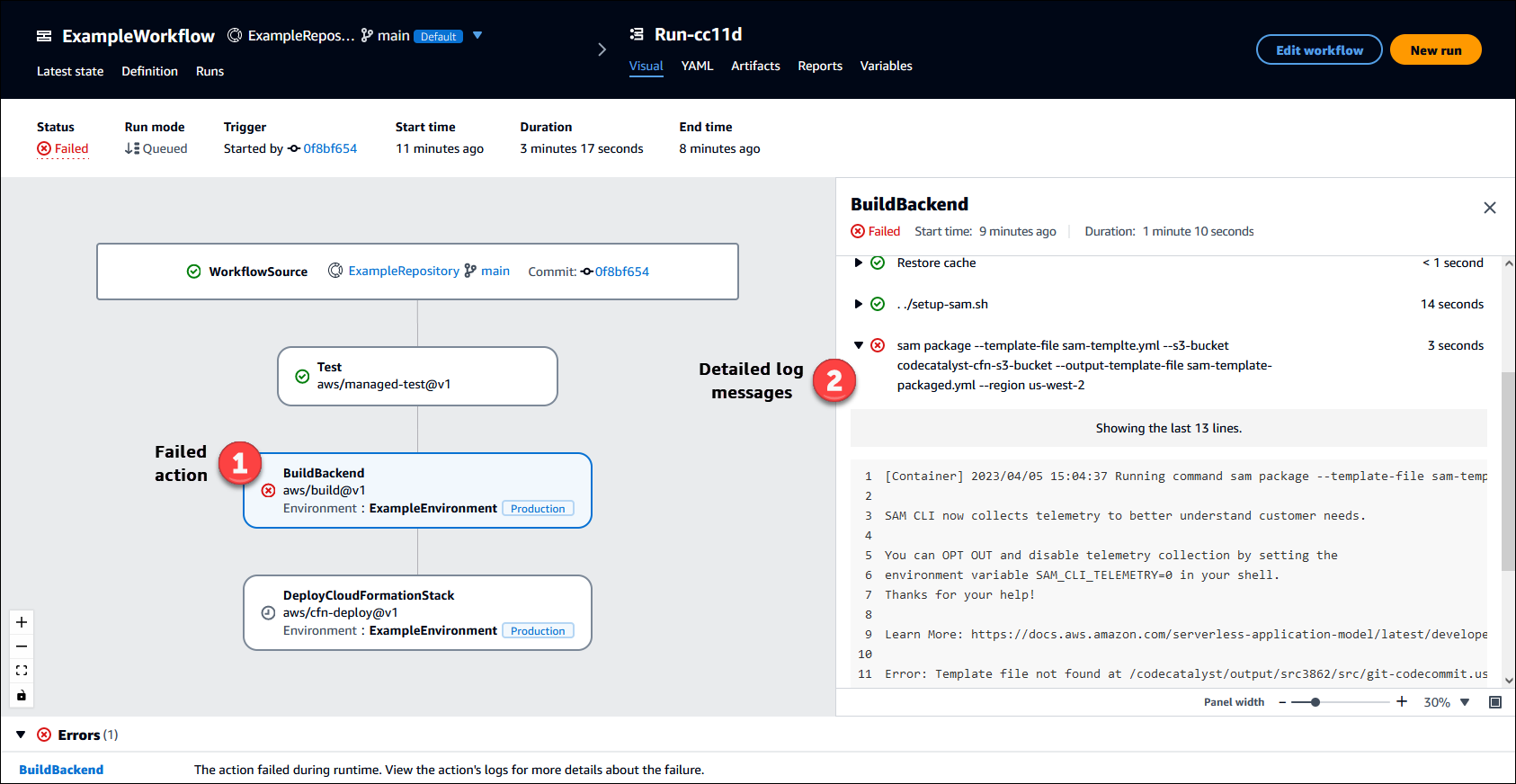
Gambar berikut menunjukkan detail alur kerja yang dipanggil ** Run-cc11d ** yang dimulai secara otomatis pada komit ke sumber. Diagram alur kerja menunjukkan bahwa tindakan telah gagal (1). Anda dapat menavigasi ke log (2) untuk melihat pesan log terperinci dan memecahkan masalah. Untuk informasi selengkapnya tentang alur kerja berjalan, lihat[Menjalankan alur kerja](workflows-working-runs.md).
## Langkah selanjutnya
Untuk mempelajari lebih lanjut tentang konsep alur kerja, lihat[Konsep alur kerja](workflows-concepts.md).
Untuk membuat alur kerja pertama Anda, lihat[Memulai alur kerja](workflows-getting-started.md).