Le traduzioni sono generate tramite traduzione automatica. In caso di conflitto tra il contenuto di una traduzione e la versione originale in Inglese, quest'ultima prevarrà.
# Invia le previsioni a Quick
**Nota**
Puoi inviare previsioni in batch a Quick per modelli di previsione numerica e categorica e di serie temporali. Single-label i modelli di previsione di immagini e di previsione testuale multicategoria sono esclusi.
Dopo aver generato le previsioni in batch con modelli tabulari personalizzati in SageMaker Canvas, puoi inviarle come file CSV a Quick, un servizio di business intelligence (BI) per creare e pubblicare dashboard predittive.
Ad esempio, se hai creato un modello di previsione a 2 categorie per determinare se un cliente abbandonerà i clienti, puoi creare un pannello di controllo visivo e predittivo in Quick per mostrare la percentuale di clienti che dovrebbero abbandonare. Per saperne di più su Quick, consulta la Guida rapida per l'utente[. ](https://docs.aws.amazon.com/quicksight/latest/user/welcome.html)
Le sezioni seguenti mostrano come inviare le previsioni dei batch a Quick per l'analisi.
## Prima di iniziare
L'utente deve disporre delle autorizzazioni AWS Identity and Access Management (IAM) necessarie per inviare le previsioni a Quick. L'amministratore può configurare le autorizzazioni IAM per l'utente. Per ulteriori informazioni, consulta [Concedi ai tuoi utenti le autorizzazioni per inviare previsioni a Quick](canvas-quicksight-permissions.md).
Il tuo account Quick deve contenere il `default` namespace, che viene impostato quando crei il tuo account Quick per la prima volta. Contatta il tuo amministratore per aiutarti ad accedere a Quick. Per ulteriori informazioni, consulta [ Configurazione rapida per l'utente ](https://docs.aws.amazon.com/quicksight/latest/user/setting-up.html) nella Guida * rapida per l'utente*.
L'account Quick deve essere creato nella stessa regione dell'applicazione Canvas. Se la regione principale del tuo account Quick è diversa dalla regione dell'applicazione Canvas, devi [ chiudere ](https://docs.aws.amazon.com/quicksight/latest/user/closing-account.html) e ricreare il tuo account Quick oppure [ configurare un'applicazione Canvas ](https://docs.aws.amazon.com/sagemaker/latest/dg/canvas-getting-started.html#canvas-prerequisites) nella stessa regione del tuo account Quick. Puoi controllare la tua regione Quick home procedendo come segue (supponendo che tu abbia già un account Quick):
1. Apri la console [https://quicksight.aws.amazon.com/](https://quicksight.aws.amazon.com/) Quick.
1. Quando la pagina viene caricata, la tua Quick home Region viene aggiunta all'URL nel seguente formato:`https://{{}}.quicksight.aws.amazon.com/`.
Devi conoscere i nomi utente degli utenti di Quick a cui desideri inviare le tue previsioni. Puoi inviare previsioni a te stesso o ad altri utenti che dispongono delle autorizzazioni richieste. Tutti gli utenti a cui invii le previsioni devono trovarsi nel `default` [ namespace ](https://docs.aws.amazon.com/quicksight/latest/user/namespaces.html) del tuo account Quick e avere il `Author` ruolo o in Quick. `Admin`
Inoltre, Quick deve avere accesso al bucket Amazon S3 predefinito dall' SageMaker intelligenza artificiale per il tuo dominio, denominato con il seguente formato:. `sagemaker-{{{REGION}}}-{{{ACCOUNT_ID}}}` La regione deve essere la stessa della regione principale del tuo account Quick e della regione della tua applicazione Canvas. Per informazioni su come fornire un accesso rapido alle previsioni batch archiviate nel bucket Amazon S3, consulta l'argomento Non riesco a [ connettermi ad Amazon S3 ](https://docs.aws.amazon.com/quicksight/latest/user/troubleshoot-connect-S3.html) nella Guida rapida per l'*utente. *
## Formati di dati supportati
Prima di inviare le tue previsioni, verifica che il formato dei dati delle tue previsioni in batch sia compatibile con Quick.
+ Per saperne di più sui formati di dati accettati per i dati delle serie temporali, consulta Formati di data [ supportati ](https://docs.aws.amazon.com/quicksight/latest/user/supported-date-formats.html) nella Guida rapida per l'*utente. *
+ Per saperne di più sui valori dei dati che potrebbero impedirti l'invio a Quick, vedi Valori [ non supportati nei dati ](https://docs.aws.amazon.com/quicksight/latest/user/unsupported-data-values.html) nella * Guida rapida per l'utente. *
Nota inoltre che Quick utilizza il carattere `"` come qualificatore di testo, quindi se i dati di Canvas contengono `"` caratteri, assicurati di chiudere tutte le virgolette corrispondenti. Eventuali virgolette non corrispondenti possono causare problemi con l'invio del set di dati a Quick.
## Invia le tue previsioni in batch a Quick
Utilizza la seguente procedura per inviare le tue previsioni a Quick:
1. Apri l'applicazione SageMaker Canvas.
1. Nel riquadro di navigazione a sinistra scegli **I miei modelli**.
1. Nella pagina **I miei modelli**, scegli il tuo modello.
1. Seleziona la scheda **Prevedi**.
1. In **Previsioni**, seleziona il set di dati (o i set di dati) di previsioni in batch che desideri condividere. Puoi condividere fino a 5 set di dati di previsioni in batch alla volta.
1. Dopo aver selezionato il set di dati, scegli ** Invia a Quick**.
**Nota**
Il ** pulsante ** Invia a Quick non si attiva a meno che non selezioni uno o più set di dati.
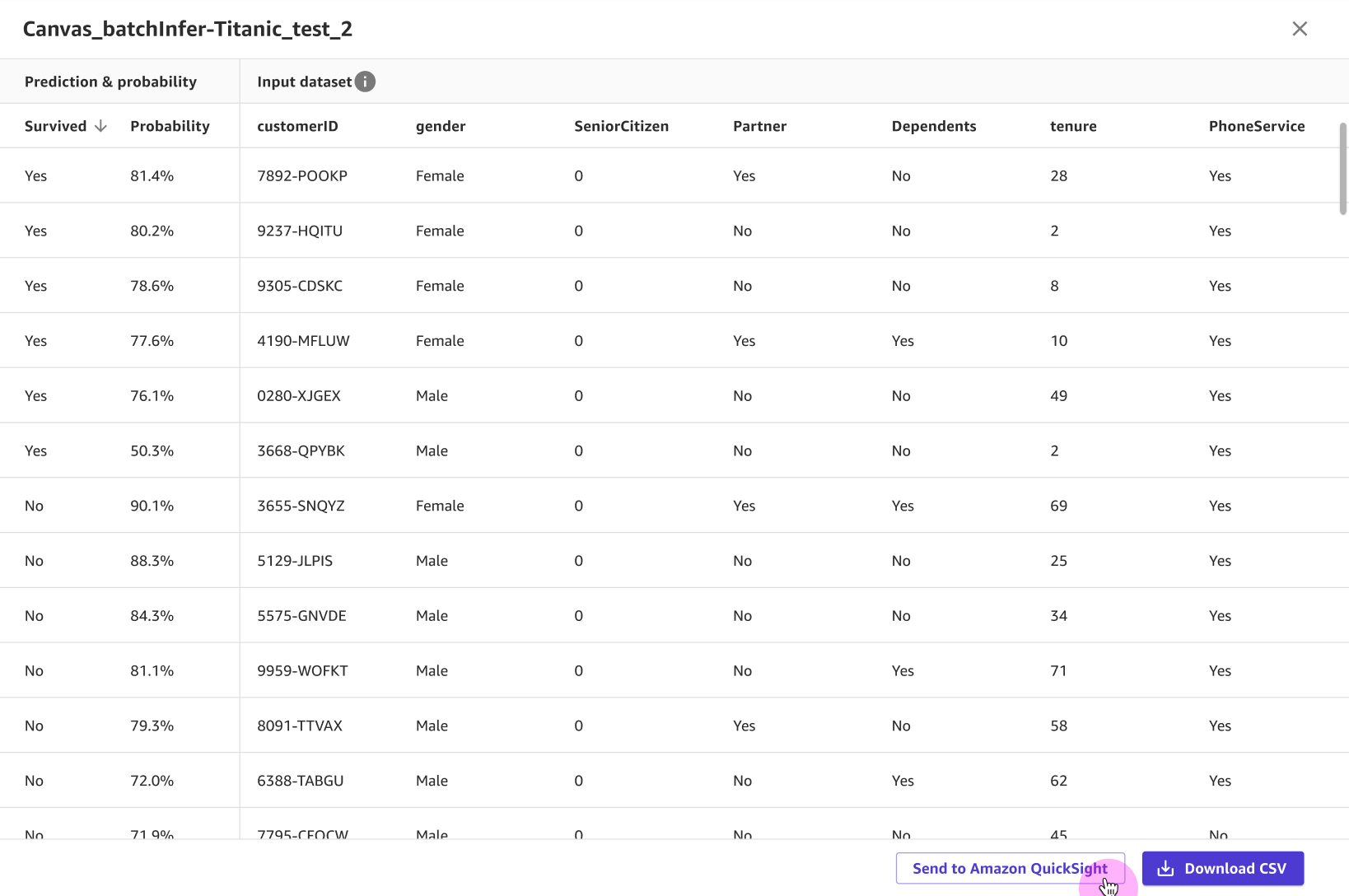
In alternativa, puoi visualizzare in anteprima le previsioni scegliendo l'icona **Altre opzioni** () e quindi **Visualizza i risultati delle previsioni**. Dall'anteprima del set di dati, puoi scegliere ** Invia a Quick. ** La schermata seguente mostra il ** pulsante ** Invia a Quick in un'anteprima del set di dati.
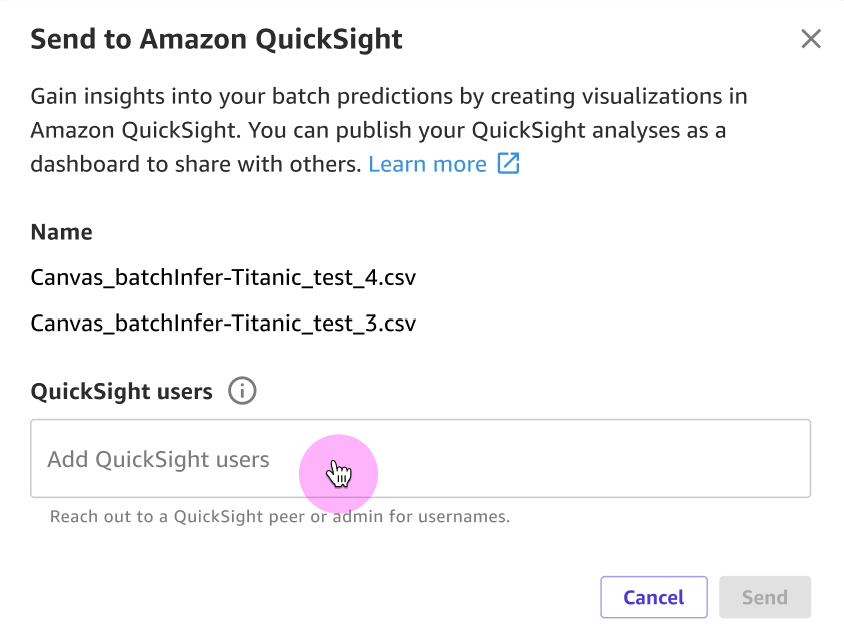
1. Nella finestra di ** dialogo ** Invia a Quick, procedi come segue:
1. Per ** QuickSight gli utenti**, inserisci il nome degli utenti Quick a cui desideri inviare le tue previsioni. Se vuoi inviarle a te stesso, inserisci il tuo nome utente. Puoi inviare previsioni solo agli utenti nel `default` namespace dell'account Quick e l'utente deve avere il ruolo `Author` or `Admin` in Quick.
1. Scegli **Invia**.
La schermata seguente mostra la finestra di dialogo ** Invia a Quick**:
Dopo aver inviato le previsioni in batch, il ** QuickSight ** campo per i set di dati inviati viene visualizzato come. `Sent` Nella casella di conferma che conferma l'invio delle previsioni, puoi scegliere ** Apri rapido ** per aprire l'applicazione Quick. Se hai finito di usare Canvas, devi [disconnetterti](https://docs.aws.amazon.com/sagemaker/latest/dg/canvas-log-out.html) dall'applicazione Canvas.
Gli utenti Quick a cui hai inviato i set di dati possono aprire la loro applicazione Quick e visualizzare i set di dati Canvas che sono stati condivisi con loro. Quindi, possono creare dashboard predittive con quei dati. Per ulteriori informazioni, consulta [ Guida introduttiva all'analisi rapida dei dati ](https://docs.aws.amazon.com/quicksight/latest/user/getting-started.html) nella * Guida rapida per l'utente. *
Per impostazione predefinita, tutti gli utenti a cui invii le previsioni dispongono delle autorizzazioni di proprietario per il set di dati in Quick. I proprietari possono creare analisi, aggiornare, modificare, eliminare e condividere nuovamente i set di dati. Le modifiche apportate dai proprietari a un set di dati modificano il set di dati per tutti gli utenti che possono accedervi. Per modificare le autorizzazioni, accedi al set di dati in Quick e gestisci le relative autorizzazioni. Per ulteriori informazioni, vedi [ Visualizzazione e modifica delle autorizzazioni degli utenti con cui è condiviso un set di dati ](https://docs.aws.amazon.com/quicksight/latest/user/sharing-data-sets.html#view-users-data-set) nella Guida rapida per l'utente. * *