Le traduzioni sono generate tramite traduzione automatica. In caso di conflitto tra il contenuto di una traduzione e la versione originale in Inglese, quest'ultima prevarrà.
# Carica e visualizza i tensori di output utilizzando l'applicazione TensorBoard
Puoi condurre un'analisi online o offline caricando i tensori di output raccolti dai bucket S3 abbinati ai processi di addestramento durante o dopo l'addestramento.
Quando apri l' TensorBoard applicazione, TensorBoard si apre con la scheda ** SageMaker AI Data Manager**. La schermata seguente mostra la visualizzazione completa della scheda SageMaker AI Data Manager nell' TensorBoard applicazione.
**Nota**
I plugin di visualizzazione potrebbero non essere visualizzati al primo avvio dell' TensorBoardapplicazione. Dopo aver selezionato i lavori di formazione nel plug-in SageMaker AI Data Manager, l' TensorBoard applicazione carica TensorBoard i dati e popola i plug-in di visualizzazione.
**Nota**
L' TensorBoard applicazione si chiude automaticamente dopo 1 ora di inattività. Se desideri chiudere l'applicazione quando hai finito di usarla, assicurati di TensorBoard chiuderla manualmente per evitare di pagare l'istanza che la ospita. Per istruzioni sull'eliminazione dell'applicazione, consulta [Elimina le applicazioni inutilizzate TensorBoard](debugger-htb-delete-app.md).
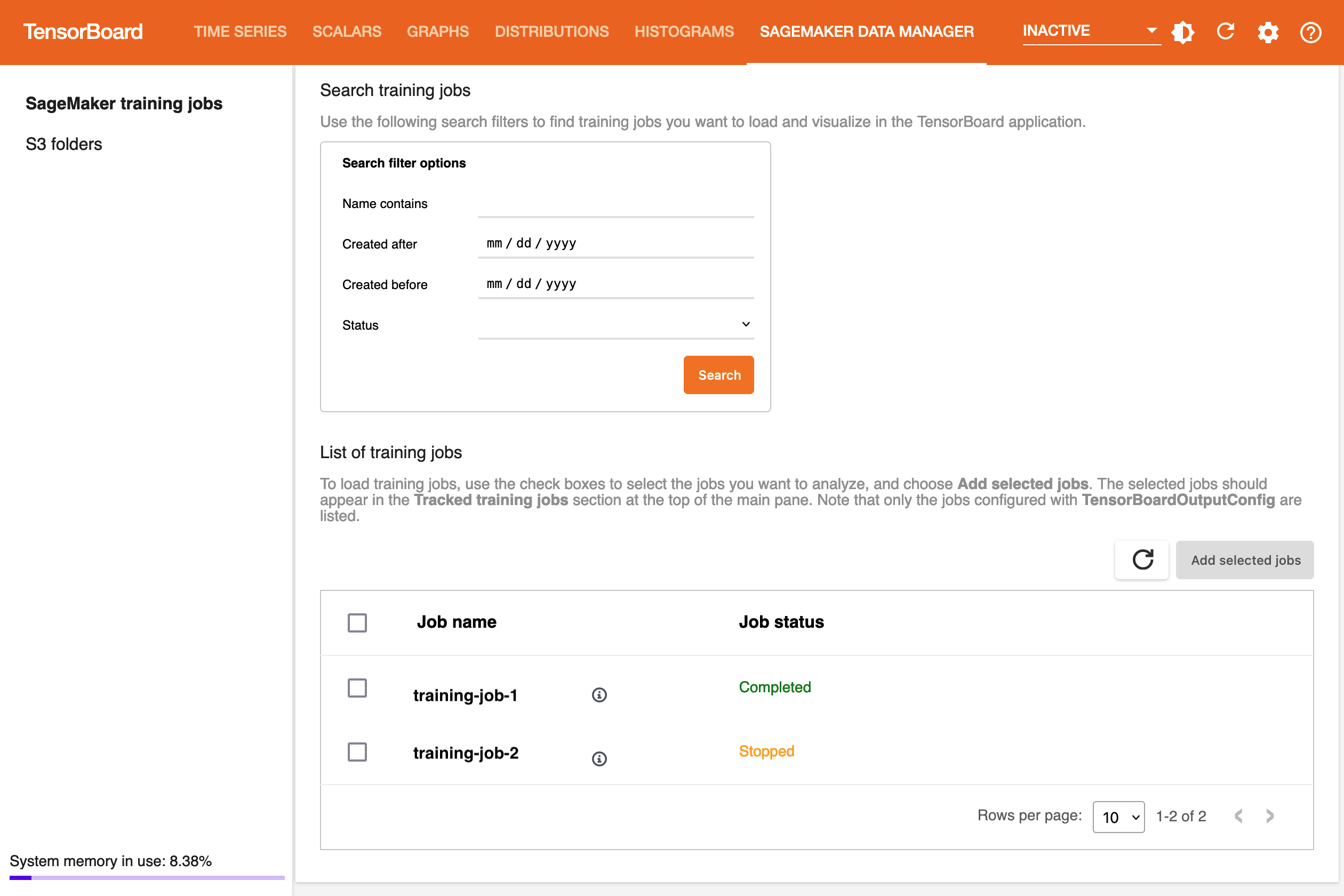
Nella ** scheda ** SageMaker AI Data Manager, puoi selezionare qualsiasi lavoro di formazione e caricare i dati di output della TensorBoard-compatible formazione da Amazon S3.
1. Nella sezione **Cerca processi di addestramento**, utilizza i filtri per restringere l'elenco dei processi di addestramento che desideri trovare, caricare e visualizzare.
1. Nella sezione **Elenco dei processi di addestramento**, utilizza le caselle di controllo per scegliere i processi di addestramento da cui estrarre i dati e visualizzarli per il debug.
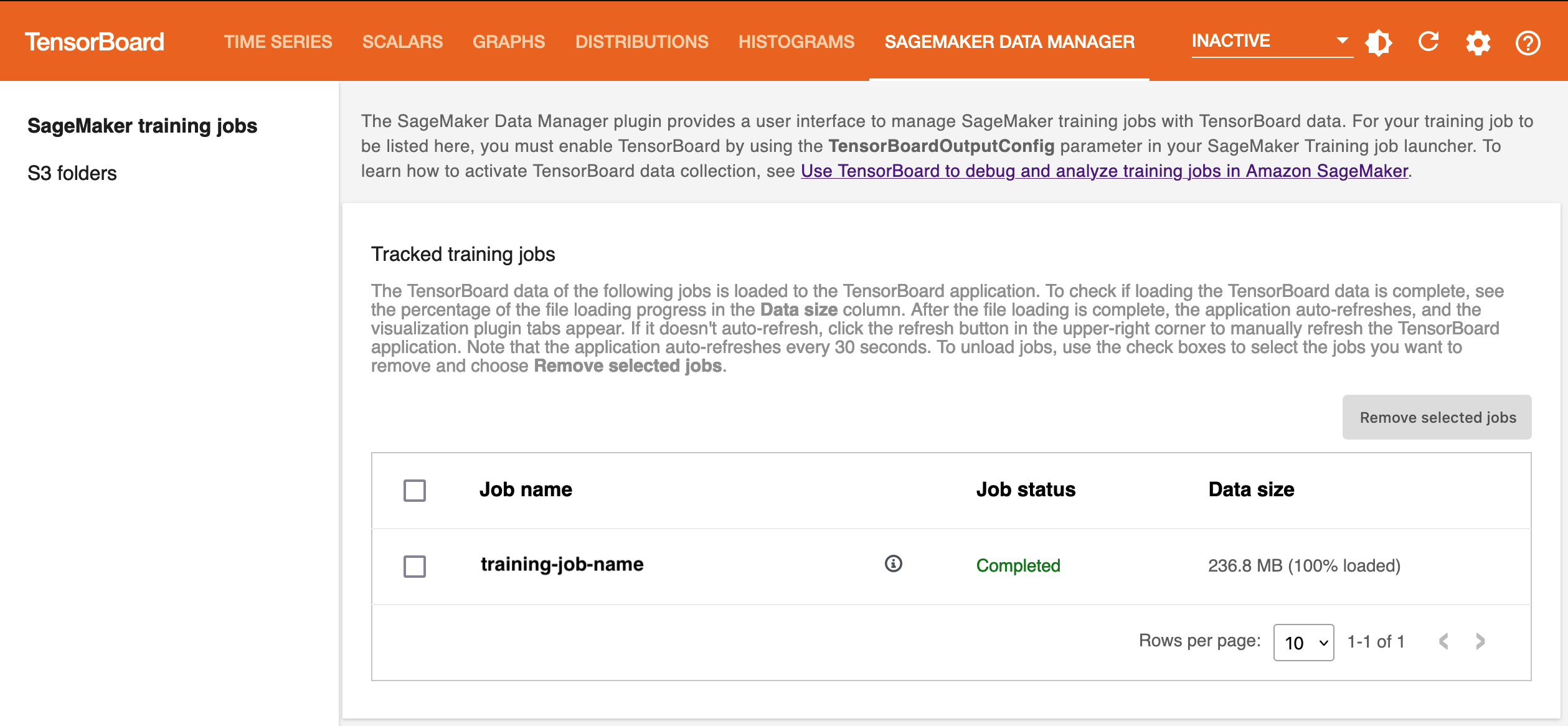
1. Scegli **Aggiungi processi selezionati.** I processi selezionati dovrebbero apparire nella sezione **Processi di addestramento tracciati**, come mostrato nello screenshot seguente.
**Nota**
La ** scheda ** SageMaker AI Data Manager mostra solo i lavori di formazione configurati con il `TensorBoardOutputConfig` parametro. Assicurati di aver configurato l' SageMaker IA ModelTrainer con questo parametro. Per ulteriori informazioni, consulta [Fase 2: Creare un oggetto di SageMaker addestramento ModelTrainer con la configurazione di output TensorBoard](debugger-htb-prepare-training-job.md#debugger-htb-prepare-training-job-2).
**Nota**
Le schede di visualizzazione potrebbero non essere visualizzate se utilizzi l' SageMaker intelligenza artificiale TensorBoard per la prima volta o se non vengono caricati dati da un uso precedente. Dopo aver aggiunto i processi di addestramento e aver atteso qualche secondo, aggiorna il visualizzatore scegliendo la freccia circolare in senso orario nell'angolo in alto a destra. Le schede di visualizzazione dovrebbero apparire dopo che i dati del processo sono stati caricati correttamente. Inoltre, puoi impostare l'aggiornamento automatico utilizzando il pulsante **Impostazioni** accanto al pulsante di aggiornamento nell'angolo in alto a destra.
## Visualizzazione dei tensori di uscita in TensorBoard
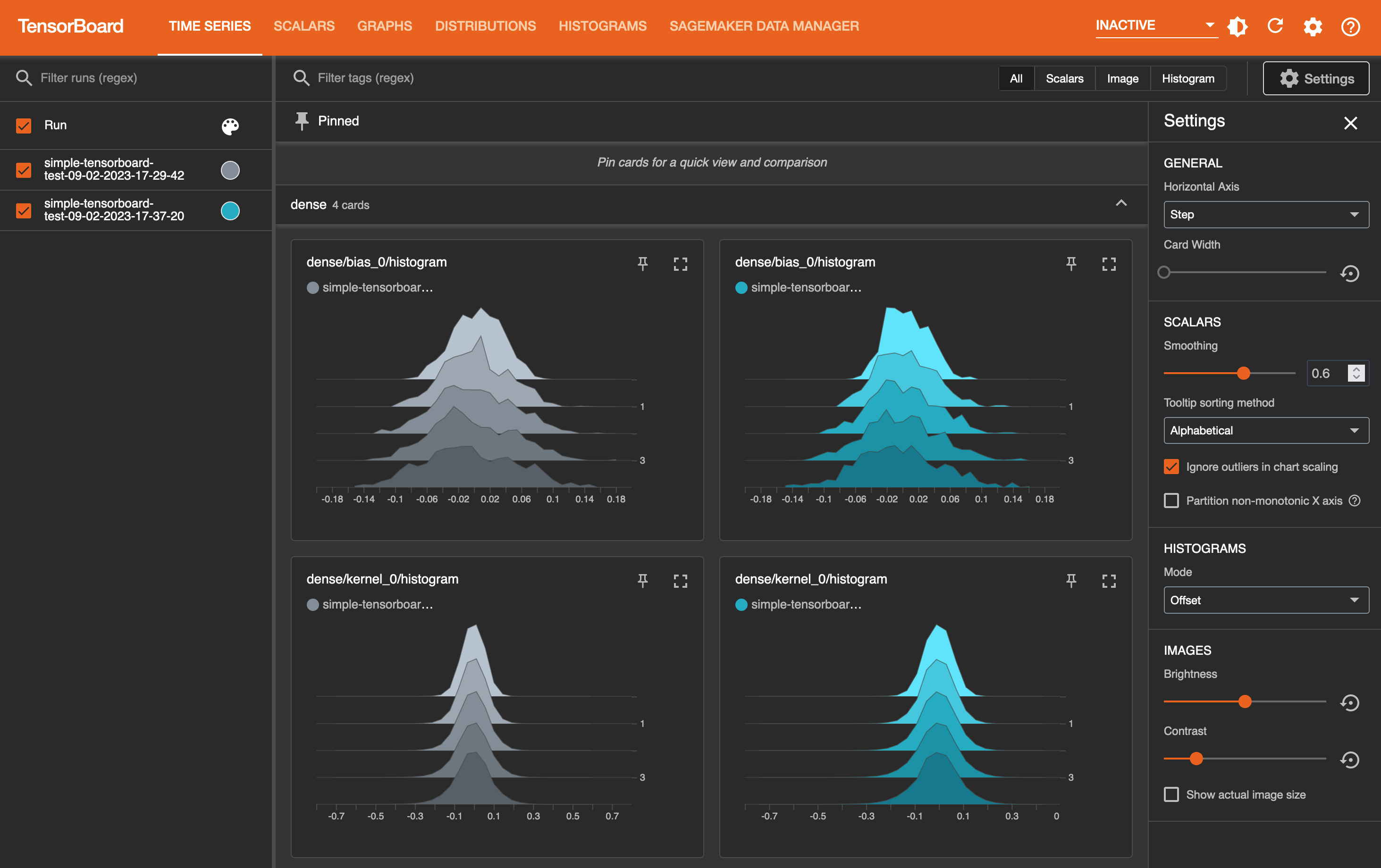
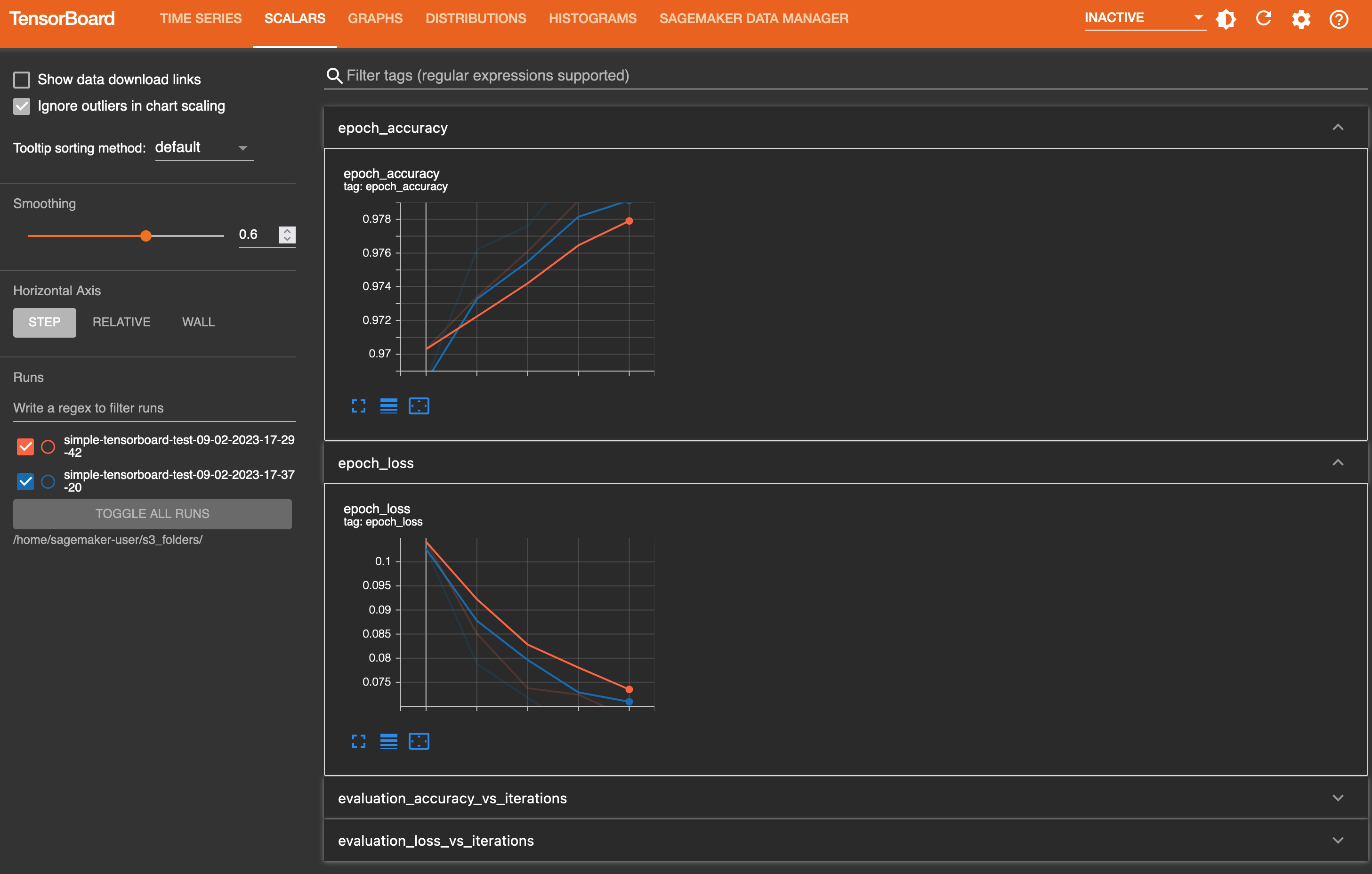
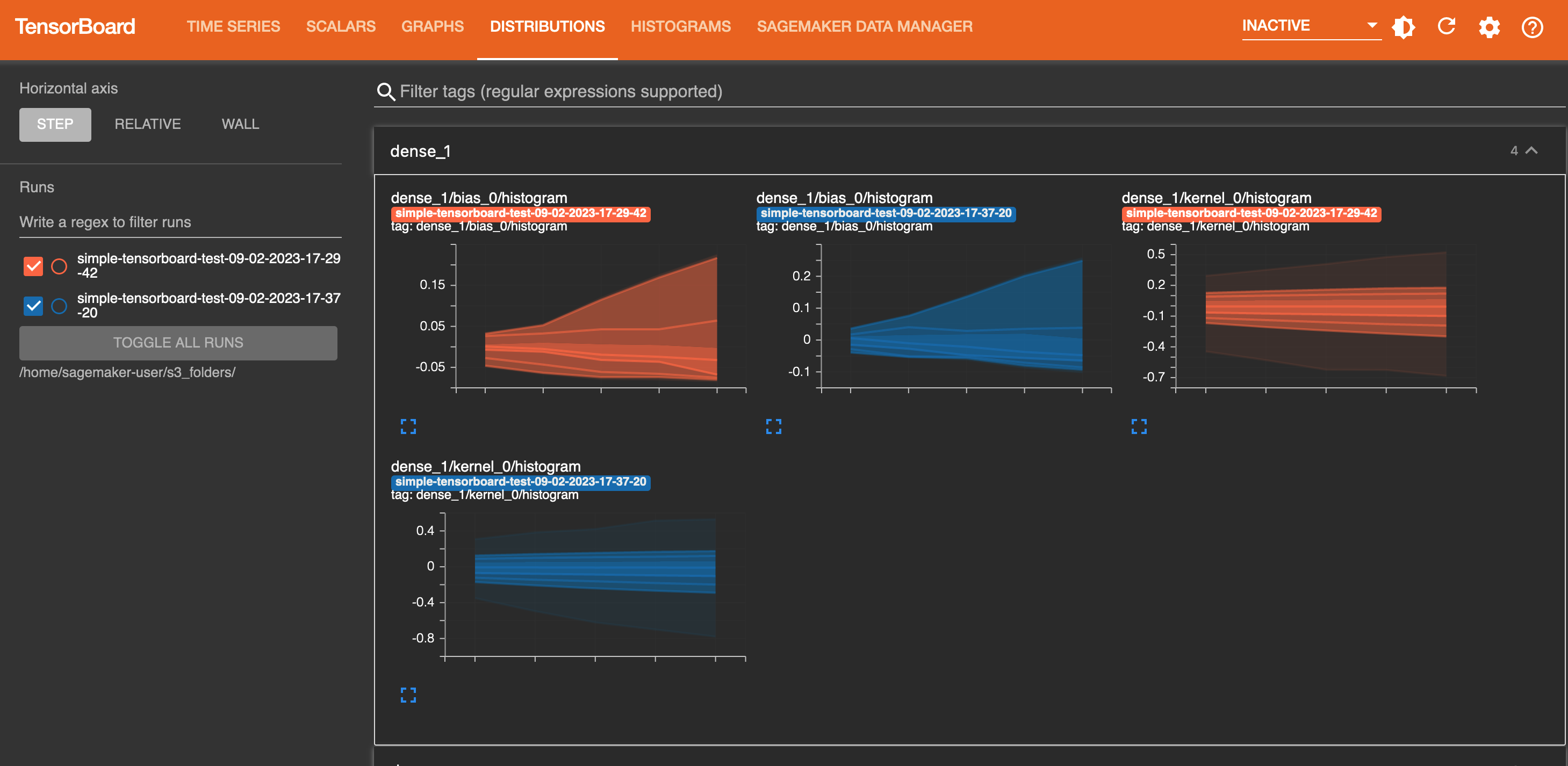
Nelle schede grafiche è possibile visualizzare l’elenco dei job di addestramento caricati nel riquadro di sinistra. Puoi anche utilizzare le caselle di controllo dei processi di addestramento per mostrare o nascondere le visualizzazioni. I plugin TensorBoard dinamici vengono attivati dinamicamente a seconda di come avete impostato lo script di addestramento in modo da includere scrittori di riepilogo e callback per la raccolta tensoriale e scalare, e quindi anche le schede grafiche vengono visualizzate dinamicamente. Gli screenshot seguenti mostrano visualizzazioni di esempio di ciascuna scheda con visualizzazione di due processi di addestramento che hanno raccolto metriche per i plug-in di serie temporali, scalari, grafici, di distribuzione e istogrammi.
**La visualizzazione a schede SERIE TEMPORALI**
**La visualizzazione a schede SCALARI**
**La visualizzazione a schede GRAFICI**

**La visualizzazione a schede DISTRIBUZIONI**
**La visualizzazione a schede ISTOGRAMMI**
