기계 번역으로 제공되는 번역입니다. 제공된 번역과 원본 영어의 내용이 상충하는 경우에는 영어 버전이 우선합니다.
# Connect Customer의 대기열 및 에이전트 성능 대시보드
**대기열 및 에이전트 성과** 대시보드는 구성 가능한 기간 동안 대기열 및 에이전트의 성능을 비교하는 데 도움이 됩니다. 처리된 고객 응대, 서비스 수준, 평균 처리 시간과 같은 주요 지표를 사용합니다.
이 대시보드에는 다음이 포함됩니다.
+ 온라인 에이전트 수 및 현재 에이전트 활동과 같은 실시간 통계입니다. **실시간 지표** 페이지에서 사용할 수 있는 기능과 지표가 있습니다.
+ [고객 첫 번째 콜백 모드](customer-first-cb.md#customer-first-callback-metrics) 지표입니다. 이러한 지표는 대시보드에서만 [GetMetricDataV2](https://docs.aws.amazon.com/connect/latest/APIReference/API_GetMetricDataV2.html) API를 직접적으로 호출하여 사용할 수 있습니다. 기록 지표 보고서에서는 사용할 수 없습니다.
**Topics**
+ [대시보드에 대한 액세스 활성화](#queue-performance-dashboard-enable-access)
+ [성능 개요 차트](#queue-performance-dashboard-performance-overview)
+ [현재 대기열 개요](#current-queue-overview)
+ [현재 에이전트 성과](#current-agent-perf-overview)
+ [원클릭 드릴다운](#one-click-drilldown)
+ [테이블 차트와 막대 차트 간 전환](#toggle-table-bar-chart)
+ [현재 에이전트 준수](#current-agent-adherence-dashboard)
+ [후행 에이전트 준수](#trailing-agent-adherence-dashboard)
+ [일정 기간 에이전트 성과](#trailing-agent-performance)
+ [평균 대기열 응답 시간 및 대기 중인 고객 응대 추세](#avg-queue-answer)
+ [처리된 연락 및 평균 처리 시간 추세](#queue-performance-dashboard-contacts-handled)
+ [에이전트 상태 드릴다운](#agent-status-drill-down)
+ [대시보드 기능 제한 사항](#queue-performance-dashboard-functionality-limitations)
## 대시보드에 대한 액세스 활성화
사용자에게 적절한 보안 프로필 권한이 할당되었는지 확인합니다.
+ **액세스 지표 - 액세스 권한** 또는 **대시보드 - 액세스 권한**. 행동의 차이에 대한 자세한 내용은 [Connect Customer에서 대시보드 및 보고서를 볼 수 있는 권한 할당](dashboard-required-permissions.md) 섹션을 참조하세요.
## 성능 개요 차트
필터를 기반으로 집계된 지표를 제공하는 **성능 개요** 차트입니다. 차트 내의 각 지표는 '비교 대상' 벤치마크 시간 범위 필터와 비교됩니다.
다음 이미지는 **성능 개요** 차트의 예를 보여 줍니다.
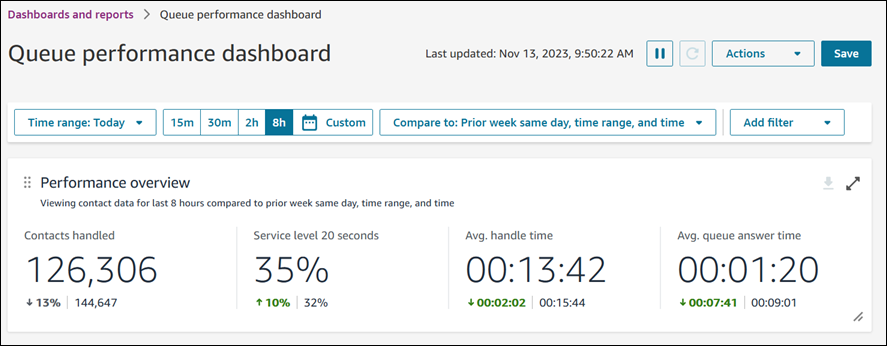
+ 선택한 시간 범위에서 **처리된 연락처**는 126,306개였으며, 벤치마크 기간에 처리된 연락처 수인 144,647개에 비해 약 13% 감소한 수치입니다.
+ 백분율은 반올림됩니다.
+ 지표에 나타나는 색상은 벤치마크와 비교하여 양수(녹색) 또는 음수(빨간색)를 나타냅니다.
+ **처리된 연락처**에는 색상이 없습니다.
## 현재 대기열 개요
**현재 대기열 개요** 위젯은 대기열에서 현재 진행 중인 상황을 표시하는 실시간 스냅샷 지표를 제공합니다. 지표 변경(실시간 대기열 지표만 해당), 포함된 대기열 구성, 지표 재정렬 등 여러 가지 방법으로 이 위젯을 구성할 수 있습니다.
다음 이미지는 **현재 대기열 개요**의 예를 보여 줍니다.

## 현재 에이전트 성과
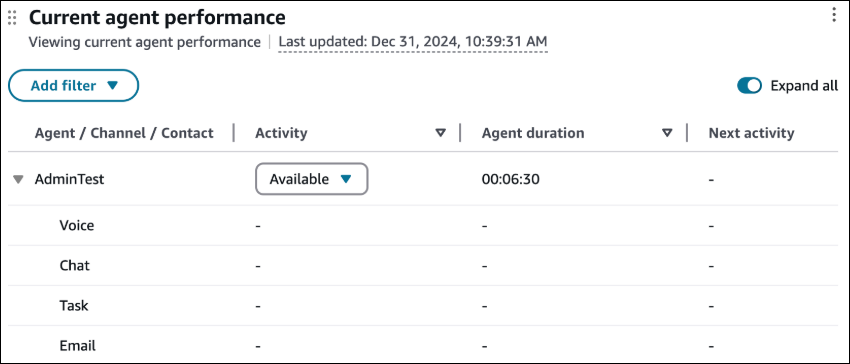
**현재 에이전트 성과** 위젯은 상태 시간, 현재 활성 고객 응대, 다음 활동을 포함하여 에이전트가 수행하는 작업(실시간 지표 페이지 에이전트 위젯과 동일)에 대한 실시간 보기를 제공합니다.
기본적으로 이 위젯은 행을 축소하여 에이전트가 수행하는 작업을 한눈에 볼 수 있도록 합니다. **모두 확장**을 선택하면 에이전트 성과을 전체적으로 볼 수 있도록 모든 행이 자동으로 확장됩니다.
적절한 보안 프로필 권한을 사용하면 이 위젯에서 고객 응대를 수신하고 이 위젯 내에서 에이전트 상태를 변경할 수 있습니다(실시간 지표 페이지와 유사).
**참고**
이 위젯의 그룹화는 변경할 수 없습니다.
다음 이미지는 **현재 에이전트 성과**의 예를 보여 줍니다.
### Thresholds
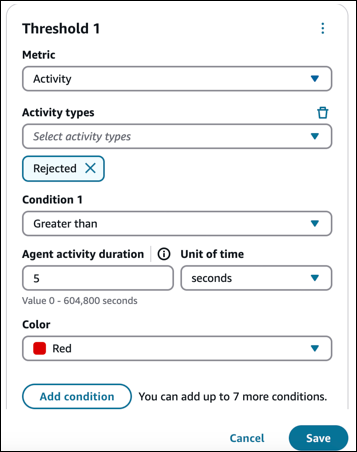
이 위젯에서 임계값을 설정할 수도 있지만 여러 지표는 약간 다르게 동작합니다. 에이전트 활동의 경우 두 가지 조건을 선택해야 합니다.
+ 활동 유형(예: 거부됨)
+ 해당 활동의 기간
상태에 따라 사용자 지정 임계값을 구성합니다. 예를 들어 에이전트가 5초 이상 통화를 받지 못한 경우 빨간색으로 바뀌는 셀을 정의할 수 있지만, 에이전트가 5분 이상 대기 중인 경우에만 빨간색으로 바뀌도록 할 수도 있습니다.
다음 이미지는 **활동** 지표에 설정된 임계값의 예를 보여 줍니다.
### 고객 응대 상태 필터링
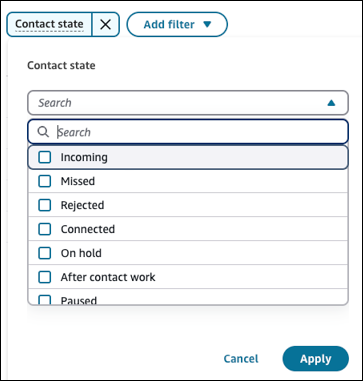
고객 응대 상태를 기준으로 필터링하여 특정 상태 내에 고객 응대가 있는 특정 에이전트를 식별할 수 있습니다. 예를 들어 연락처에 오류가 있어 추가 연락처를 라우팅할 수 없는 에이전트를 빠르게 식별하려면 "누락" 및 "거부"로 필터링하여 해당 에이전트를 식별하고 상태를 변경할 수 있습니다.
다음 이미지는 고객 응대 상태에 사용할 수 있는 일부 필터 목록을 보여 줍니다.
## 원클릭 드릴다운
원클릭 드릴다운 기능을 사용하여 특정 대기열 또는 라우팅 프로필로 필터링된 새 위젯을 빠르게 생성할 수 있습니다. 이렇게 하면 새 위젯을 수동으로 구성하지 않고도 성능 세부 정보를 조사할 수 있습니다.
대기열 또는 라우팅 프로필별로 그룹화된 실시간 위젯을 보면 각 리소스 이름 옆에 드릴다운 메뉴가 나타납니다. 드릴다운 메뉴를 선택하여 생성하려는 위젯 유형을 선택합니다.

### 대기열별로 그룹화된 경우
위젯을 대기열별로 그룹화할 때 다음 옵션을 사용할 수 있습니다.
+ **에이전트 보기** - 선택한 대기열로 필터링된 **현재 에이전트 성능** 위젯을 생성합니다.
+ **라우팅 프로필 보기** - 선택한 대기열로 필터링된 **현재 라우팅 프로필 성능** 위젯을 생성합니다.
+ **단계 보기** - 선택한 대기열로 필터링된 **현재 라우팅 단계 표현식 성능** 위젯을 생성합니다. 그러면 해당 대기열의 활성 고객 응대에서 사용 중인 모든 라우팅 단계가 표시됩니다.

### 라우팅 프로필별로 그룹화된 경우
위젯을 라우팅 프로필별로 그룹화할 때 다음 옵션을 사용할 수 있습니다.
+ **에이전트 보기** - 선택한 라우팅 프로필로 필터링된 **현재 에이전트 성능** 위젯을 생성합니다.
+ **대기열 보기** - 선택한 라우팅 프로필로 필터링된 **현재 대기열 성능** 위젯을 생성합니다.

새 위젯은 선택한 리소스에 의해 자동으로 필터링되고 대시보드의 현재 위젯 뒤에 삽입됩니다.

### 제한 사항
원클릭 드릴다운 기능에는 다음과 같은 제한 사항이 있습니다.
+ 대시보드가 위젯 최대 11개에 도달하면 원클릭 드릴다운을 사용할 수 없습니다.
+ 를 사용할 때는 원클릭 드릴다운을 사용할 수 없습니다[대기열 유형별 필터링](dashboard-customize-widgets.md#filter-by-queue-type).
+ 원클릭 드릴다운은 실시간 위젯에서만 사용할 수 있습니다. 기록 위젯에서는 사용할 수 없습니다.
## 테이블 차트와 막대 차트 간 전환
차트 위젯을 테이블 보기로 전환하여 정확한 지표 값을 볼 수 있습니다.
차트 보기와 테이블 보기 간에 전환하려면:
1. 위젯 헤더에서 **작업을** 선택합니다.
1. **테이블로 표시를** 선택합니다.

테이블 보기가 활성화되면 옵션 옆에 확인 표시가 나타납니다. 차트 보기로 돌아가려면 **테이블로 표시를** 다시 선택합니다.

## 현재 에이전트 준수
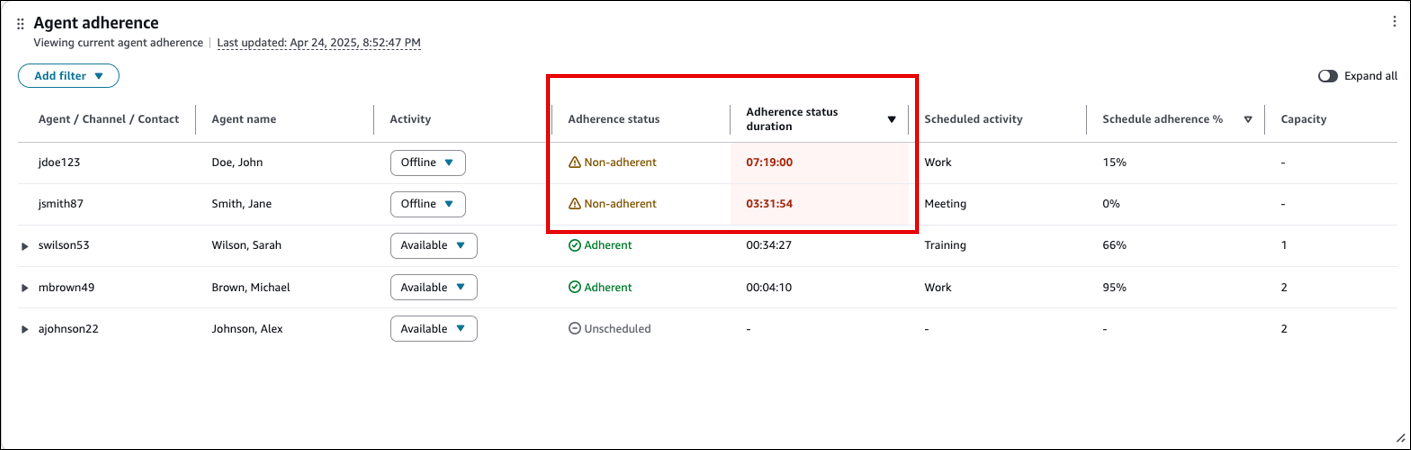
**현재 에이전트 준수** 위젯은 준수 상태, 기간 및 백분율을 포함한 에이전트 준수 지표를 실시간으로 볼 수 있으므로 감독자가 에이전트 준수를 모니터링하고 관리할 수 있습니다. 이 위젯은 준수 상태, 기간 및 백분율을 기준으로 필터링하고, 기간 또는 백분율을 기준으로 정렬하고, 기간 및 백분율을 기준으로 조건부 서식을 지정하여 준수 위반을 신속하게 식별하고 문제를 해결하기 위한 즉각적인 조치를 취할 수 있도록 지원합니다.
예를 들어 **비준수** 상태의 에이전트를 필터링하고, 준수 기간을 기준으로 정렬하고, 5분 이상의 지속 시간을 강조 표시하여 위반을 신속하게 식별하고 에이전트가 작업을 다시 수행하도록 알림을 보낼 수 있습니다.
다음 이미지는 **현재 에이전트 준수** 위젯의 예를 보여줍니다. 빨간색 강조 표시는 **준수 상태 지속 시간**(준수 상태 지속 시간 >= 3시간)에 적용되는 조건부 형식입니다. 에이전트 준수 위반은 **비준수 상태로** 표시됩니다.
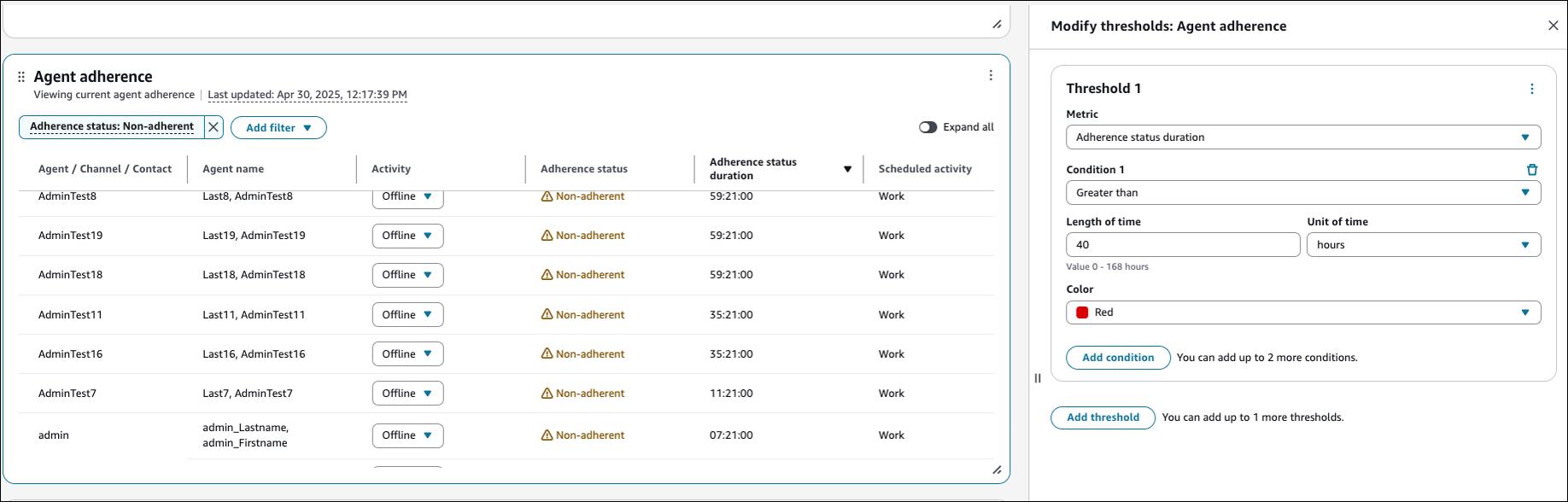
다음 이미지는 조건부 서식을 설정하는 방법의 예를 보여 줍니다.
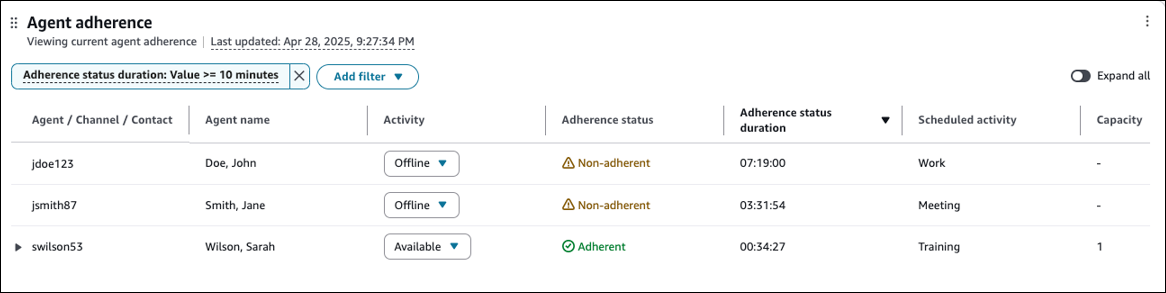
다음 이미지는 **준수 상태 지속 시간**을 필터링하는 예를 보여 줍니다. 이 경우 Connect Customer는 10분 이상 규정을 준수하지 않은 에이전트만 표시합니다.
## 후행 에이전트 준수
**후행 에이전트 준수** 위젯은 구성 가능한 기간 동안의 에이전트 준수에 대한 기록 보기를 제공합니다. 이 위젯을 사용하여 준수 추세를 검토하고 시간 경과에 따른 패턴을 식별할 수 있습니다.
기본적으로 예약된 시간, 준수 시간, 비준수 시간 및 준수 백분율을 포함하여 에이전트별로 그룹화된 준수 지표가 표시됩니다.
에이전트, 대기열, 채널, 라우팅 프로필, 에이전트 계층 수준 및 교대 근무 활동별로 데이터를 그룹화할 수 있습니다. 에이전트, 대기열, 라우팅 프로필, 채널 및 에이전트 계층 수준별로 필터링할 수 있습니다. 준수율과 같은 지표를 기준으로 정렬하여 주의가 필요한 에이전트를 빠르게 식별할 수 있습니다.
**참고**
과거 준수 지표 데이터는 2026년 5월 6일부터 사용할 수 있습니다. 2026년 5월 6일 이전의 날짜에 대한 쿼리는 결과를 반환하지 않습니다.
다음 이미지는 **후행 에이전트 준수** 위젯의 예를 보여줍니다.

## 일정 기간 에이전트 성과
이 표는 시간 경과에 따른 성능의 기록 보기를 제공합니다.
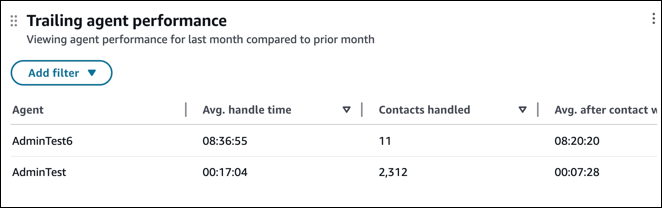
성능을 이전 시간 범위와 비교하려면 **작업**, **편집**을 선택합니다. **편집** 창에서 다음 이미지와 같이 **비교 표시**를 선택합니다.
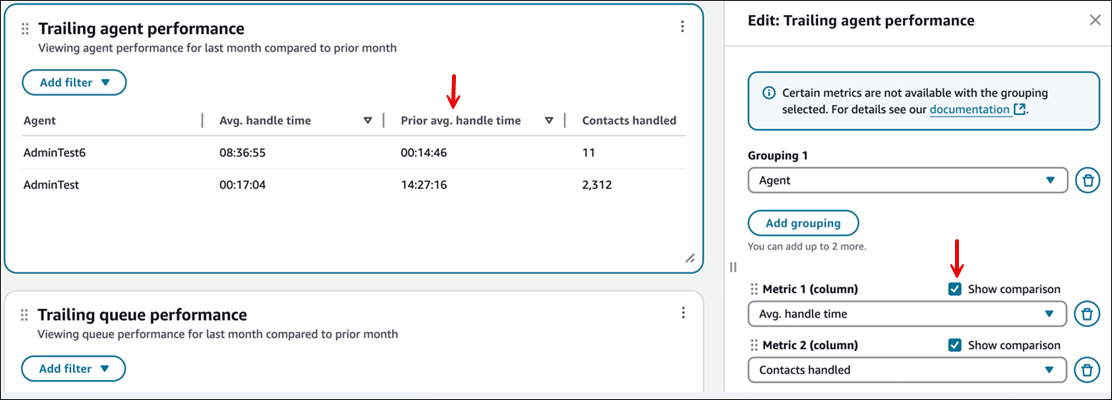
지표를 변경하거나, 임계값을 구성하거나, 지표를 재정렬할 수도 있습니다.
## 평균 대기열 응답 시간 및 대기 중인 고객 응대 추세
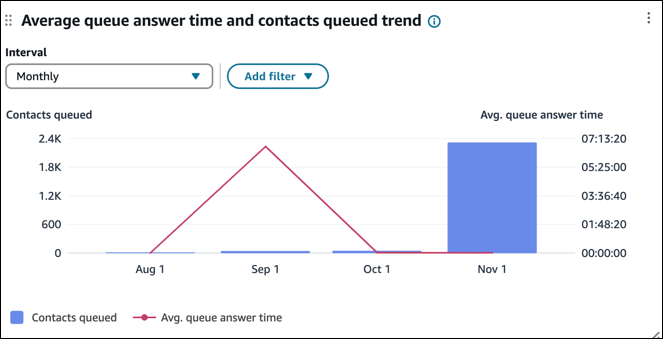
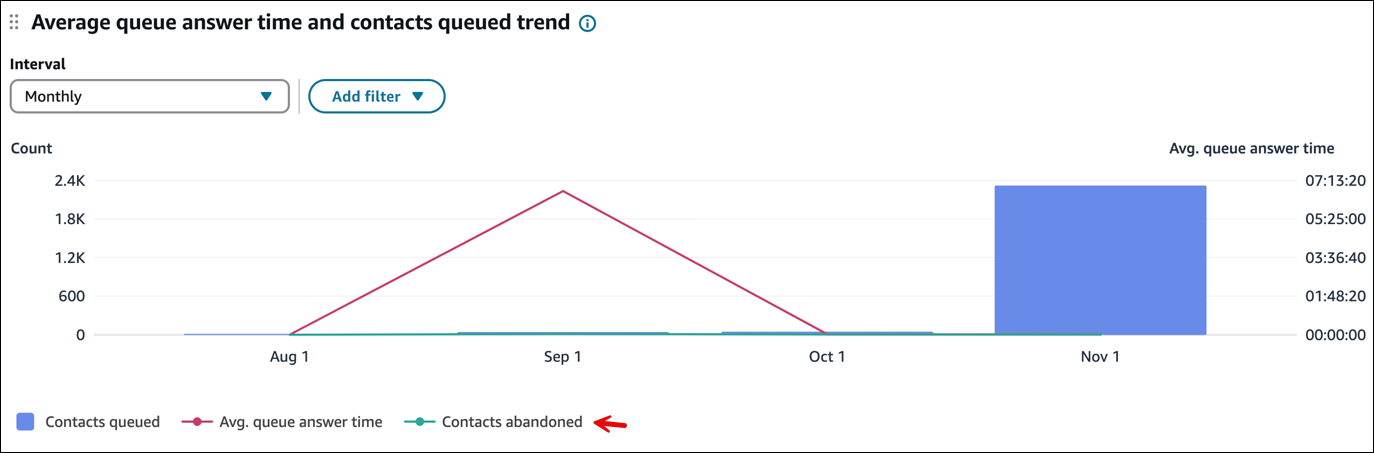
**평균 대기열 응답 시간 및 대기 중인 고객 응대 추세**는 지정된 기간 동안 대기 중인 고객 응대 수(파란색 막대)와 평균 대기열 응답 시간(빨간색 선)을 간격(15분, 일, 주, 월)별로 분류하여 표시하는 시계열 차트입니다. 지표를 변경하고 최대 4개의 다른 지표를 선 그래프로 추가할 수도 있습니다.
**참고**
이 위젯은 최대 두 가지 지표 유형(개수, 시간, 백분율)을 지원할 수 있습니다.
다음 이미지는 4개월 동안 대기 중인 고객 응대(파란색 막대) 및 평균 대기열 응답 시간(빨간색 선)을 보여 줍니다.
다음 이미지는 동일한 데이터를 보여 주지만, **중단된 고객 응대**(녹색) 필터가 추가되었습니다.
## 처리된 연락 및 평균 처리 시간 추세
**처리된 연락처 및 평균 처리 시간 추세**는 지정된 기간 동안 처리된 연락처 수(파란색 막대)와 평균 처리 시간(빨간색 선)을 간격(15분, 일, 주, 월)별로 분류하여 표시하는 시계열 차트입니다.
다른 시간 범위 간격을 구성하려면 다음 이미지와 같이 **간격**을 선택합니다.
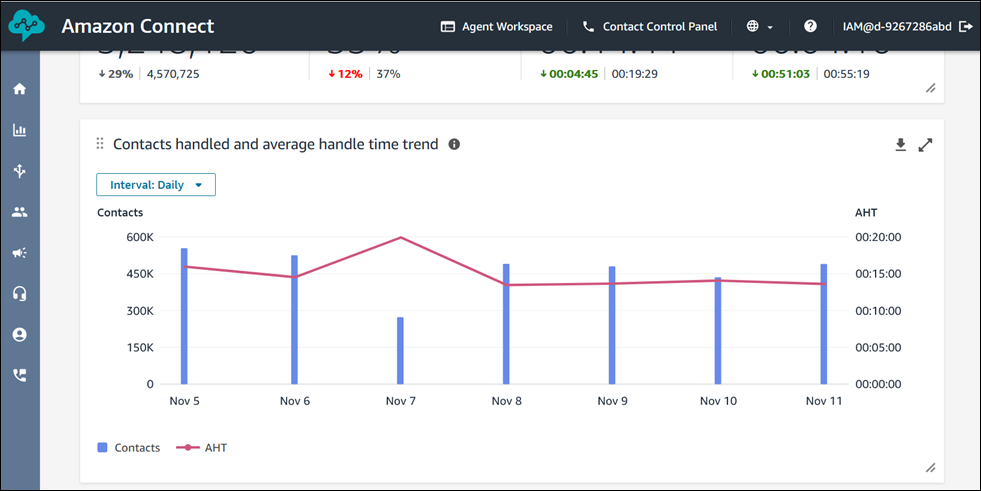
사용 가능한 간격은 페이지 수준 시간 범위 필터에 따라 다릅니다. 예제:
+ 대시보드에 "오늘" 시간 범위 필터가 있는 경우 지난 24시간 동안 15분 간격만 볼 수 있습니다.
+ 대시보드에 "일" 시간 범위 필터가 있는 경우 후행 8일 간격 추세 또는 후행 24시간에 대한 15분 간격 추세를 볼 수 있습니다.
## 에이전트 상태 드릴다운
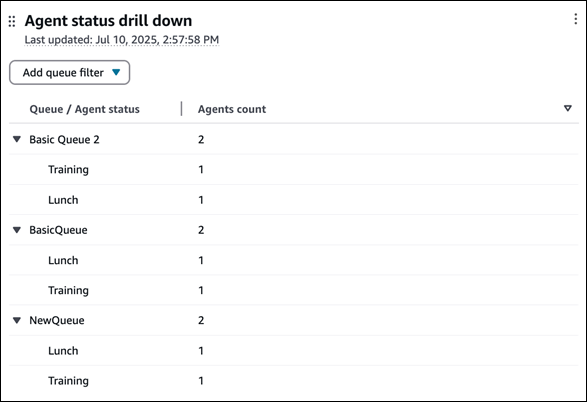
**에이전트 상태 드릴다운** 위젯에는 CCP(Contact Control Panel)에 로그인한 에이전트 수와 상태가 표시됩니다. 기본적으로 위젯은 대기열별로 데이터를 그룹화합니다. 자세한 내용을 보려면 **에이전트 상태**를 보조 그룹으로 추가하여 각 대기열 내의 CCP 상태별로 에이전트 수를 볼 수 있습니다.
다음 이미지는 **에이전트 상태 드릴다운** 위젯의 예를 보여 줍니다. **에이전트 상태**(예: 훈련, 점심 식사)를 보조 그룹으로 표시합니다.
## 대시보드 기능 제한 사항
대기열 성능 대시보드에는 다음 제한 사항이 적용됩니다.
+ 대시보드에는 태그 기반 액세스 제어가 지원되지 않습니다.