Recent changes to Project teepee-managementhttps://sourceforge.net/p/teepee-management/2020-11-09T12:11:29.833000ZRecent changes to Project teepee-managementHelp modified by francesco michienzi2020-11-09T12:11:29.833000Z2020-11-09T12:11:29.833000Zfrancesco michienzihttps://sourceforge.net/u/mastro-elfo/https://sourceforge.netd617a2b7f93146f9d60cb966dcc112be54f3705f<div class="markdown_content"><pre>--- v1
+++ v2
@@ -1,84 +1,84 @@
-# Prodotti
-## Aggiungere un prodotto al database
+# Products
+## Add a product to the database
-Nella pagina principale (**Dashboard**), aprire il menù cliccando sull'icona in alto a sinistra, poi selezionare la pagina **Prodotti**, infine sull'icona in alto a destra.
+From the Dashboard click on the menu icon in the top left corner, then select **Products**. Click on the top right icon **Add**.
-Dopo aver compilato i campi, cliccare sull'icona di salvataggio in alto a destra.
+Fill all the fields, then click on the save icon in the top right corner.
-## Modificare un prodotto
+## Edit a product
-Nella pagina principale (**Dashboard**), aprire il menù cliccando sull'icona in alto a sinistra, poi selezionare la pagina **Prodotti**.
+From the Dashboard click on the menu icon in the top left corner, then select **Products**.
-Cercare il prodotto inserendo il codice a barre, oppure il nome, oppure la descrizione (la ricerca non fa differenza fra maiuscole e minuscole), poi cliccare sul risultato corrispondente.
+Search the product by its barcode, name or description, then click on a result to open the product details.
-Dopo aver modificato i campi, cliccare sull'icona di salvataggio in alto a destra .
+Click on the edit icon in the top right corner.
-## Eliminare un prodotto
+After editing, click on the save icon in the top right corner.
-Nella pagina principale (**Dashboard**), aprire il menù cliccando sull'icona in alto a sinistra, poi selezionare la pagina **Prodotti**.
+## Delete a product
-Cercare il prodotto inserendo il codice a barre, oppure il nome, oppure la descrizione (la ricerca non fa differenza fra maiuscole e minuscole), poi cliccare sul risultato corrispondente.
+From the Dashboard click on the menu icon in the top left corner, then select **Products**.
-Per eliminare definitivamente il prodotto dal database, cliccare sul bottone *Elimina* in fondo alla pagina.
+Search the product by its barcode, name or description, then click on a result to open the product details.
-# Spesa
-## Iniziare una nuova spesa
+Click on the edit icon in the top right corner.
-Nella pagina principale (**Dashboard**), aprire il menù cliccando sull'icona in alto a sinistra, poi selezionare la pagina **Carrello**.
+To delete a product click on the **Delete** button at the bottom of the page.
-Cercare il prodotto che si vuole aggiungere al carrello inserendo il codice a barre, oppure il nome, oppure la descrizione (la ricerca non fa differenza fra maiuscole e minuscole).
+> <span style="color: red;">The delete is permanent, so we suggest to make a backup of the data before.</span>
-> Se la corrispondenza col codice a barre è esatta, il prodotto viene aggiunto automaticamente, altrimenti basta cliccare sul risultato corrispondente.
+## Print the inventory
-Si può regolare la quantità cliccando sui bottoni corrispondenti.
+# Shopping cart
+## Start a new shopping
-## Chiudere una spesa
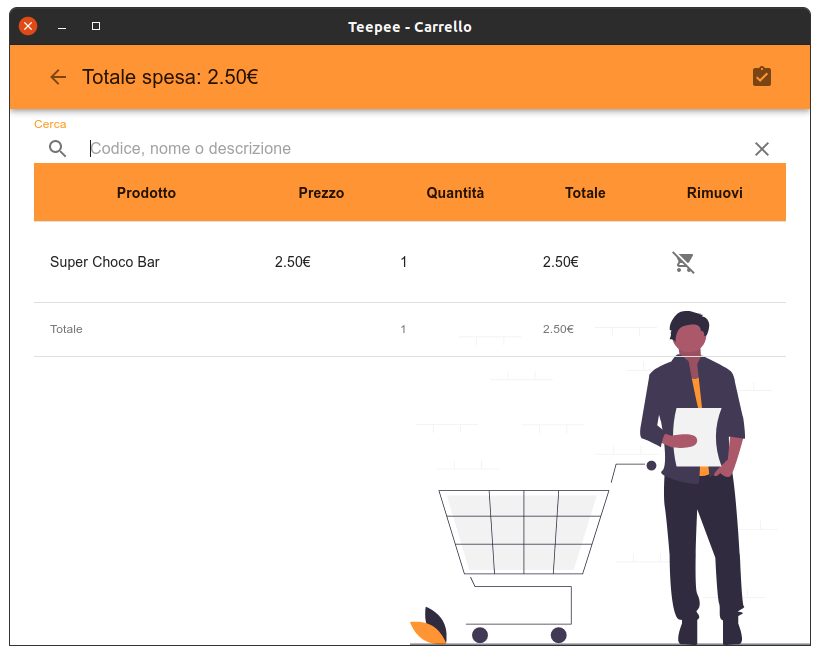
+From the Dashboard click on the menu icon in the top left corner, then select **Cart**.
-Nella pagina principale (**Dashboard**), aprire il menù cliccando sull'icona in alto a sinistra , poi selezionare la pagina **Carrello**.
+Search the product by its barcode, name or description, then click on a result to add it to the list.
-Cliccare sull'icona in alto a destra e selezionare l'azione desiderata:
+> If an exact match with a barcode is found, the product is automatically added to the list.
-* *Stampa la ricevuta*, per salvare in formato PDF una copia della lista prodotti acquistati;
-* *Chiudi spesa*, per terminare l'operazione e aggiornare sul database le quantità in magazzino;
-* *Annulla spesa*, per eliminare il carrello senza agiornare il database.
+Click on the actions button to set the quantity.
-# Magazzino
-## Aggiornare le quantità in magazzino
-Nella pagina principale (**Dashboard**), aprire il menù cliccando sull'icona in alto a sinistra, poi selezionare la pagina **Magazzino**.
+## Close the current shopping
-Cercare il prodotto da aggiornare inserendo il codice a barre, oppure il nome, oppure la descrizione (la ricerca non fa differenza fra maiuscole e minuscole).
+From the Dashboard click on the menu icon in the top left corner, then select **Cart**.
-Se la corrispondenza col codice a barre è esatta, il prodotto viene aggiunto automaticamente, altrimenti basta cliccare sul risultato corrispondente.
+Click on the top right icon and select an action:
-> Ogni volta che un prodotto è aggiunto, la quantità è automaticamente incrementata di 1.
+* **Print the invoice**, to print or save the shopping list;
+* **Close shopping cart**, to close the shopping and update the stock quantities;
+* **Discard shopping cart**, to discard the shopping list without updating the stock quantities.
-Si può regolare la quantità cliccando sui bottoni corrispondenti.
+# Stock
+## Update stock quantities
-La colonna Quantità indica il numero totale di prodotti (quelli già presenti più quelli che vengono aggiunti).
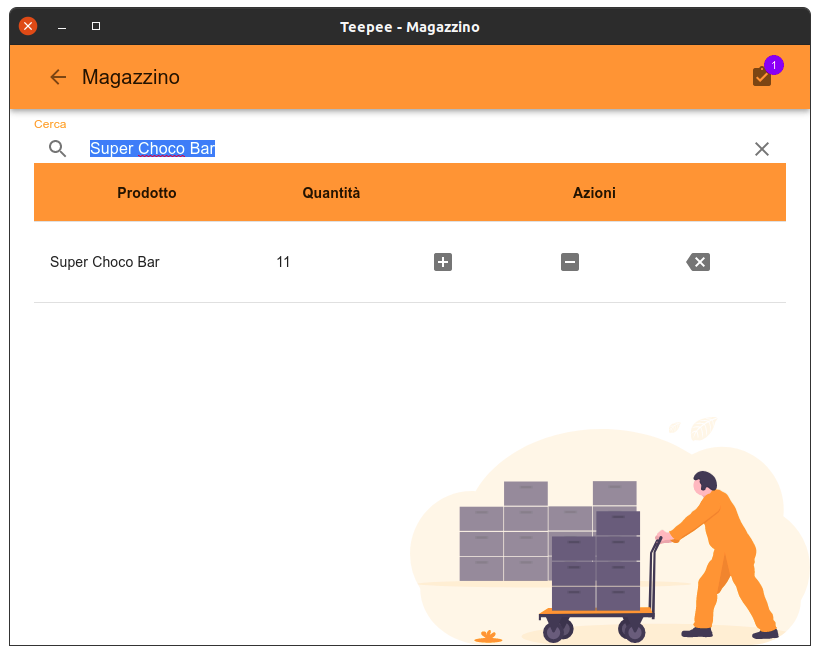
+From the Dashboard click on the menu icon in the top left corner, then select **Stock**.
-> Le modifiche al magazzino non sono immediatamente salvate sul database. Per completare la procedura è necessario cliccare sull'icona in alto a destra e selezionare l'azione desiderata:
+Search the product by its barcode, name or description, then click on a result to add it to the list.
-* *Applica le modifiche*, per applicare le modifiche ed aggiornare il database;
-* *Scarta le modifiche*, per annullare le modifiche senza aggiornare il database.
+> If an exact match with a barcode is found, the product is automatically added to the list.
-# Pagina principale (Dashboard)
-La pagina principale consente un rapido accesso alle funzioni principali.
+> When a product is added to the list, its quantity is increased by 1.
-Cliccare sull'icona in alto a sinistra per aprire il menù e accedere alle diverse pagine dell'applicazione.
+Add more products or set the quantities with the action button
-Cliccare l'icona in alto a destra per accedere rapidamente al carrello. Quando ci sono prodotti nel carrello l'icona mostra la quantità.
+> To apply the all the pending changes, click on the top right icon and select an action:
-I risultati di ricerca nella pagina principale mostrano le informazioni principali di ogni prodotto. Per ogni risultato sono presenti diverse azioni rapide:
+* **Apply changes**, to update the database;
+* **Discard changes**, to discard all the changes without updating the database.
-* aprire la scheda prodotto;
-* aggiungere il prodotto al carrello;
-* gestire la quantità in magazzino del prodotto.
+# Dashboard
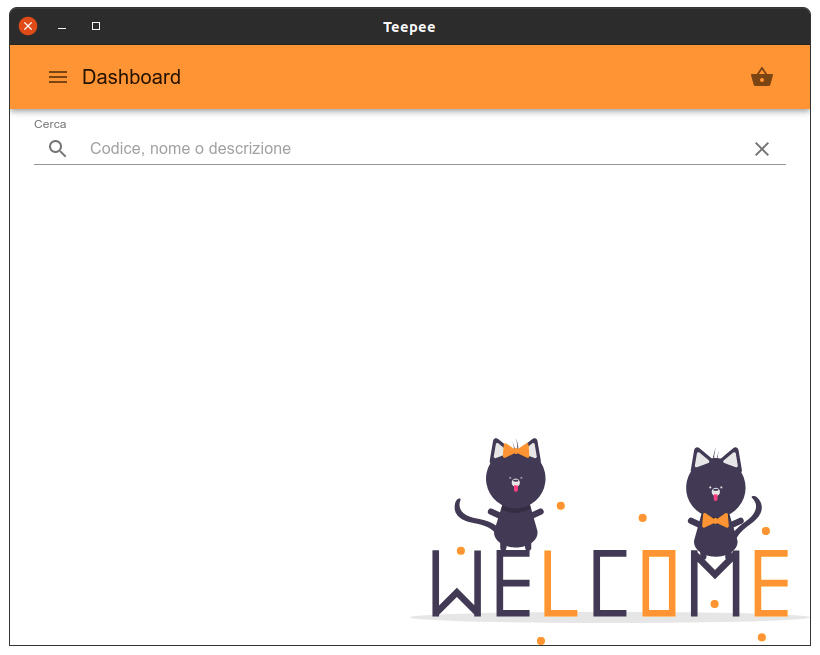
+The **Dashboard** gives rapid access to the most common operations.
-> Quando l'applicazione riscontra un problema, ad esempio con il calcolo delle quantità in magazzino, visualizza un messaggio nella pagina principale.
+Click on the menu icon in the top left corner to open the main menu and access all the pages in the application.
-# Impostazioni
-## Cambiare il tema chiaro/scuro
-Nella pagina principale (Dashboard), aprire il menù cliccando sull'icona in alto a sinistra , poi selezionare la pagina
-.
+Click on the cart icon in the top right corner to open the **Cart** page. If there are products in the cart, the quantity is displayed.
-Cliccare sulla riga corrispondente al Tema per invertire i colori chiaro/scuro.
+Search a product by its barcode, name or description. The results show the price and stock quantity as well as the other details. There are also buttons for rapid actions:
+
+* open the product details;
+* add the product to the shopping list;
+* manage the produst's stock quantity.
+
+The Dashboard may display notifications in case a mismatch with a product quantity occurs.
</pre>
</div>Stock modified by francesco michienzi2020-11-09T11:43:00.128000Z2020-11-09T11:43:00.128000Zfrancesco michienzihttps://sourceforge.net/u/mastro-elfo/https://sourceforge.neta1cd249c5ab07869b3fbb13144532b09b7f0f6cf<div class="markdown_content"><p>The <strong>Stock</strong> page is useful to update quantities.</p>
<p>Search a product by its barcode, name or description, then click on a result to add it to changes. If an exact match with the barcode is found, the product is automatically added to changes.</p>
<p>Read more products or use the buttons to set the correct quantity.</p>
<p>To apply all the changes, click on the top right button.</p></div>Cart modified by francesco michienzi2020-11-09T11:40:06.892000Z2020-11-09T11:40:06.892000Zfrancesco michienzihttps://sourceforge.net/u/mastro-elfo/https://sourceforge.net09f994fd3db4e5542d98af9130176337474d919b<div class="markdown_content"><pre>--- v2
+++ v3
@@ -1,3 +1,7 @@
To add products to the cart, simply focus on the search bar and read the product's barcode. You can also search a product by its name or description, all searches are case insensitive.
-To close the current shopping cart, click on the top right button 
+To close the current shopping cart, click on the top right button.
+
+* **Print**, prints the shopping list
+* **Apply**, closes the shopping list and update stock quantities
+* **Discard**, closes the shopping list but doesn't update stock quantities
</pre>
</div>Cart modified by francesco michienzi2020-11-09T11:33:41.588000Z2020-11-09T11:33:41.588000Zfrancesco michienzihttps://sourceforge.net/u/mastro-elfo/https://sourceforge.net79a4502e071a98caae73632bf990c1c6cba49e21<div class="markdown_content"><pre>--- v1
+++ v2
@@ -1,3 +1,3 @@
To add products to the cart, simply focus on the search bar and read the product's barcode. You can also search a product by its name or description, all searches are case insensitive.
-To update the stock quantities, click on the top right button.
+To close the current shopping cart, click on the top right button 
</pre>
</div>Cart modified by francesco michienzi2020-11-06T09:24:54.318000Z2020-11-06T09:24:54.318000Zfrancesco michienzihttps://sourceforge.net/u/mastro-elfo/https://sourceforge.netcd9ddc3090d543cda2f48df67a14df659c4ac681<div class="markdown_content"><p>To add products to the cart, simply focus on the search bar and read the product's barcode. You can also search a product by its name or description, all searches are case insensitive.</p>
<p>To update the stock quantities, click on the top right button.</p></div>Home modified by francesco michienzi2020-11-06T09:22:23.134000Z2020-11-06T09:22:23.134000Zfrancesco michienzihttps://sourceforge.net/u/mastro-elfo/https://sourceforge.nete651ae3fe0afa50e640a942d319c0ae619b1f83c<div class="markdown_content"><pre>--- v3
+++ v4
@@ -1,6 +1,6 @@
# Teepee
-A simple management application.
+A simple management application for non-profit organizations.
This application allows you to create a database of products. Each product has:
@@ -10,9 +10,11 @@
- price;
- stock quantity.
-From the **Cart view** you can add products to the shopping list.
+From the **[Cart] view** you can add products to the shopping list and evaluate the total cost of shopping.
-Stock quantities are managed from the **Stock view**.
+Stock quantities are managed from the **[Stock] view**.
+
+Check the [Help] page.
# Screenshots
@@ -31,5 +33,3 @@
[[members limit=20]]
[[download_button]]
-
-[Help]
</pre>
</div>Home modified by francesco michienzi2020-11-04T10:31:22.518000Z2020-11-04T10:31:22.518000Zfrancesco michienzihttps://sourceforge.net/u/mastro-elfo/https://sourceforge.net597468bf3836847d5744e379151b502084c38093<div class="markdown_content"><pre>--- v2
+++ v3
@@ -31,3 +31,5 @@
[[members limit=20]]
[[download_button]]
+
+[Help]
</pre>
</div>Help modified by francesco michienzi2020-11-04T10:29:25.574000Z2020-11-04T10:29:25.574000Zfrancesco michienzihttps://sourceforge.net/u/mastro-elfo/https://sourceforge.net50e4efdf0d59f312a1e830dd7f2128b31144620d<div class="markdown_content"><h1 id="prodotti">Prodotti</h1>
<h2 id="aggiungere-un-prodotto-al-database">Aggiungere un prodotto al database</h2>
<p>Nella pagina principale (<strong>Dashboard</strong>), aprire il menù cliccando sull'icona in alto a sinistra, poi selezionare la pagina <strong>Prodotti</strong>, infine sull'icona in alto a destra.</p>
<p>Dopo aver compilato i campi, cliccare sull'icona di salvataggio in alto a destra.</p>
<h2 id="modificare-un-prodotto">Modificare un prodotto</h2>
<p>Nella pagina principale (<strong>Dashboard</strong>), aprire il menù cliccando sull'icona in alto a sinistra, poi selezionare la pagina <strong>Prodotti</strong>.</p>
<p>Cercare il prodotto inserendo il codice a barre, oppure il nome, oppure la descrizione (la ricerca non fa differenza fra maiuscole e minuscole), poi cliccare sul risultato corrispondente.</p>
<p>Dopo aver modificato i campi, cliccare sull'icona di salvataggio in alto a destra .</p>
<h2 id="eliminare-un-prodotto">Eliminare un prodotto</h2>
<p>Nella pagina principale (<strong>Dashboard</strong>), aprire il menù cliccando sull'icona in alto a sinistra, poi selezionare la pagina <strong>Prodotti</strong>.</p>
<p>Cercare il prodotto inserendo il codice a barre, oppure il nome, oppure la descrizione (la ricerca non fa differenza fra maiuscole e minuscole), poi cliccare sul risultato corrispondente.</p>
<p>Per eliminare definitivamente il prodotto dal database, cliccare sul bottone <em>Elimina</em> in fondo alla pagina.</p>
<h1 id="spesa">Spesa</h1>
<h2 id="iniziare-una-nuova-spesa">Iniziare una nuova spesa</h2>
<p>Nella pagina principale (<strong>Dashboard</strong>), aprire il menù cliccando sull'icona in alto a sinistra, poi selezionare la pagina <strong>Carrello</strong>.</p>
<p>Cercare il prodotto che si vuole aggiungere al carrello inserendo il codice a barre, oppure il nome, oppure la descrizione (la ricerca non fa differenza fra maiuscole e minuscole).</p>
<blockquote>
<p>Se la corrispondenza col codice a barre è esatta, il prodotto viene aggiunto automaticamente, altrimenti basta cliccare sul risultato corrispondente.</p>
</blockquote>
<p>Si può regolare la quantità cliccando sui bottoni corrispondenti.</p>
<h2 id="chiudere-una-spesa">Chiudere una spesa</h2>
<p>Nella pagina principale (<strong>Dashboard</strong>), aprire il menù cliccando sull'icona in alto a sinistra , poi selezionare la pagina <strong>Carrello</strong>.</p>
<p>Cliccare sull'icona in alto a destra e selezionare l'azione desiderata:</p>
<ul>
<li><em>Stampa la ricevuta</em>, per salvare in formato PDF una copia della lista prodotti acquistati;</li>
<li><em>Chiudi spesa</em>, per terminare l'operazione e aggiornare sul database le quantità in magazzino;</li>
<li><em>Annulla spesa</em>, per eliminare il carrello senza agiornare il database.</li>
</ul>
<h1 id="magazzino">Magazzino</h1>
<h2 id="aggiornare-le-quantita-in-magazzino">Aggiornare le quantità in magazzino</h2>
<p>Nella pagina principale (<strong>Dashboard</strong>), aprire il menù cliccando sull'icona in alto a sinistra, poi selezionare la pagina <strong>Magazzino</strong>.</p>
<p>Cercare il prodotto da aggiornare inserendo il codice a barre, oppure il nome, oppure la descrizione (la ricerca non fa differenza fra maiuscole e minuscole).</p>
<p>Se la corrispondenza col codice a barre è esatta, il prodotto viene aggiunto automaticamente, altrimenti basta cliccare sul risultato corrispondente.</p>
<blockquote>
<p>Ogni volta che un prodotto è aggiunto, la quantità è automaticamente incrementata di 1.</p>
</blockquote>
<p>Si può regolare la quantità cliccando sui bottoni corrispondenti.</p>
<p>La colonna Quantità indica il numero totale di prodotti (quelli già presenti più quelli che vengono aggiunti).</p>
<blockquote>
<p>Le modifiche al magazzino non sono immediatamente salvate sul database. Per completare la procedura è necessario cliccare sull'icona in alto a destra e selezionare l'azione desiderata:</p>
</blockquote>
<ul>
<li><em>Applica le modifiche</em>, per applicare le modifiche ed aggiornare il database;</li>
<li><em>Scarta le modifiche</em>, per annullare le modifiche senza aggiornare il database.</li>
</ul>
<h1 id="pagina-principale-dashboard">Pagina principale (Dashboard)</h1>
<p>La pagina principale consente un rapido accesso alle funzioni principali.</p>
<p>Cliccare sull'icona in alto a sinistra per aprire il menù e accedere alle diverse pagine dell'applicazione.</p>
<p>Cliccare l'icona in alto a destra per accedere rapidamente al carrello. Quando ci sono prodotti nel carrello l'icona mostra la quantità.</p>
<p>I risultati di ricerca nella pagina principale mostrano le informazioni principali di ogni prodotto. Per ogni risultato sono presenti diverse azioni rapide:</p>
<ul>
<li>aprire la scheda prodotto;</li>
<li>aggiungere il prodotto al carrello;</li>
<li>gestire la quantità in magazzino del prodotto.</li>
</ul>
<blockquote>
<p>Quando l'applicazione riscontra un problema, ad esempio con il calcolo delle quantità in magazzino, visualizza un messaggio nella pagina principale.</p>
</blockquote>
<h1 id="impostazioni">Impostazioni</h1>
<h2 id="cambiare-il-tema-chiaroscuro">Cambiare il tema chiaro/scuro</h2>
<p>Nella pagina principale (Dashboard), aprire il menù cliccando sull'icona in alto a sinistra , poi selezionare la pagina <br/>
.</p>
<p>Cliccare sulla riga corrispondente al Tema per invertire i colori chiaro/scuro.</p></div>Home modified by francesco michienzi2020-11-04T10:20:30.508000Z2020-11-04T10:20:30.508000Zfrancesco michienzihttps://sourceforge.net/u/mastro-elfo/https://sourceforge.net38389219997c6c44d5c23bfdf8e0843dc84d6530<div class="markdown_content"><pre>--- v1
+++ v2
@@ -1,8 +1,33 @@
-Welcome to your wiki!
+# Teepee
-This is the default page, edit it as you see fit. To add a new page simply reference it within brackets, e.g.: [SamplePage].
+A simple management application.
-The wiki uses [Markdown](/p/teepee-management/wiki/markdown_syntax/) syntax.
+This application allows you to create a database of products. Each product has:
+
+- barcode;
+- name;
+- description;
+- price;
+- stock quantity.
+
+From the **Cart view** you can add products to the shopping list.
+
+Stock quantities are managed from the **Stock view**.
+
+# Screenshots
+
+
+
+
+
+[More screenshots](https://github.com/mastro-elfo/teepee/tree/master/screenshots)
+
+# Attribution
+
+Images from [Undraw](https://undraw.co).
+
+# Info
[[members limit=20]]
+
[[download_button]]
</pre>
</div>Discussion for Home page2020-11-03T21:15:58.578000Z2020-11-03T21:15:58.578000Zfrancesco michienzihttps://sourceforge.net/u/mastro-elfo/https://sourceforge.netc5c12f538beff8c2a4bfe6fa83f79c075491a8c9<div class="markdown_content"><h1 id="teepee">Teepee</h1>
<p>A simple management application.</p>
<p>This application allows you to create a database of products. Each product has:</p>
<ul>
<li>barcode;</li>
<li>name;</li>
<li>description;</li>
<li>price;</li>
<li>stock quantity.</li>
</ul>
<p>From the <strong>Cart view</strong> you can add products to the shopping list.</p>
<p>Stock quantities are managed from the <strong>Stock view</strong>.</p>
<h1 id="screenshots">Screenshots</h1>
<p><img alt="Welcome" rel="nofollow" src="https://raw.githubusercontent.com/mastro-elfo/teepee/master/screenshots/welcome.png"/><br/>
<img alt="Cart" rel="nofollow" src="https://raw.githubusercontent.com/mastro-elfo/teepee/master/screenshots/cart.png"/><br/>
<img alt="Stock" rel="nofollow" src="https://raw.githubusercontent.com/mastro-elfo/teepee/master/screenshots/stock.png"/></p>
<p><a class="" href="https://github.com/mastro-elfo/teepee/tree/master/screenshots" rel="nofollow">More screenshots</a></p>
<h1 id="attribution">Attribution</h1>
<p>Images from <a class="" href="https://undraw.co" rel="nofollow">Undraw</a>.</p></div>