Meta Quest-veiligheidscentrum: veiligheidsrichtlijnen voor VR | Meta Store (nl-NL)

Welkom bij het
Meta Quest-veiligheidscentrum

Meer informatie over hoe je veilig kunt blijven en je privacyinstellingen kunt aanpassen terwijl je je Meta Quest-headset gebruikt. Je vindt de gezondheids- en veiligheidswaarschuwingen voor alle Meta Quest-headsets en -accessoires ook hier.
Meta Quest 3S
Meta Quest 3S
Meta Quest 3
Meta Quest 3
Meta Quest 2
Meta Quest 2
Meta Quest Pro
Meta Quest Pro
Meta Quest
Meta Quest
Oculus Rift S
Oculus Rift S
Oculus Rift
Oculus Rift
Oculus Go
Oculus Go
Meta Quest 3S
Meta Quest 3S
Meta Quest 3
Meta Quest 3
Meta Quest 2
Meta Quest 2
Meta Quest Pro
Meta Quest Pro
Meta Quest
Meta Quest
Oculus Rift S
Oculus Rift S
Oculus Rift
Oculus Rift
Oculus Go
Oculus Go
Video van veiligheidscentrum bekijken
Video bekijken
Veiligheid

Ontdek de beste manieren waarop je je Meta Quest-headset kunt gebruiken om jezelf veilig te houden in VR

Het is belangrijk om te weten hoe je je Meta Quest-headset en je activiteitsgebied moet instellen en jezelf moet voorbereiden voor VR om de best mogelijke ervaring in VR te hebben. Lees en volg de informatie over gezondheid en veiligheid voor je Meta Quest-headset en zorg dat je de informatie deelt met iedereen die je Meta Quest-headset gebruikt. *Ouders:* belangrijke richtlijnen en veiligheidswaarschuwingen voor het gebruik door kinderen vind je hier. Voor het gebruik van Meta Quest is een account vereist en het gebruik is onderhevig aan vereisten zoals een minimumleeftijd van 10 jaar (vereisten kunnen per land verschillen). Ga voor meer informatie naar meta.com/quest/terms en de informatiepagina voor ouders op meta.com/quest/parent-info.
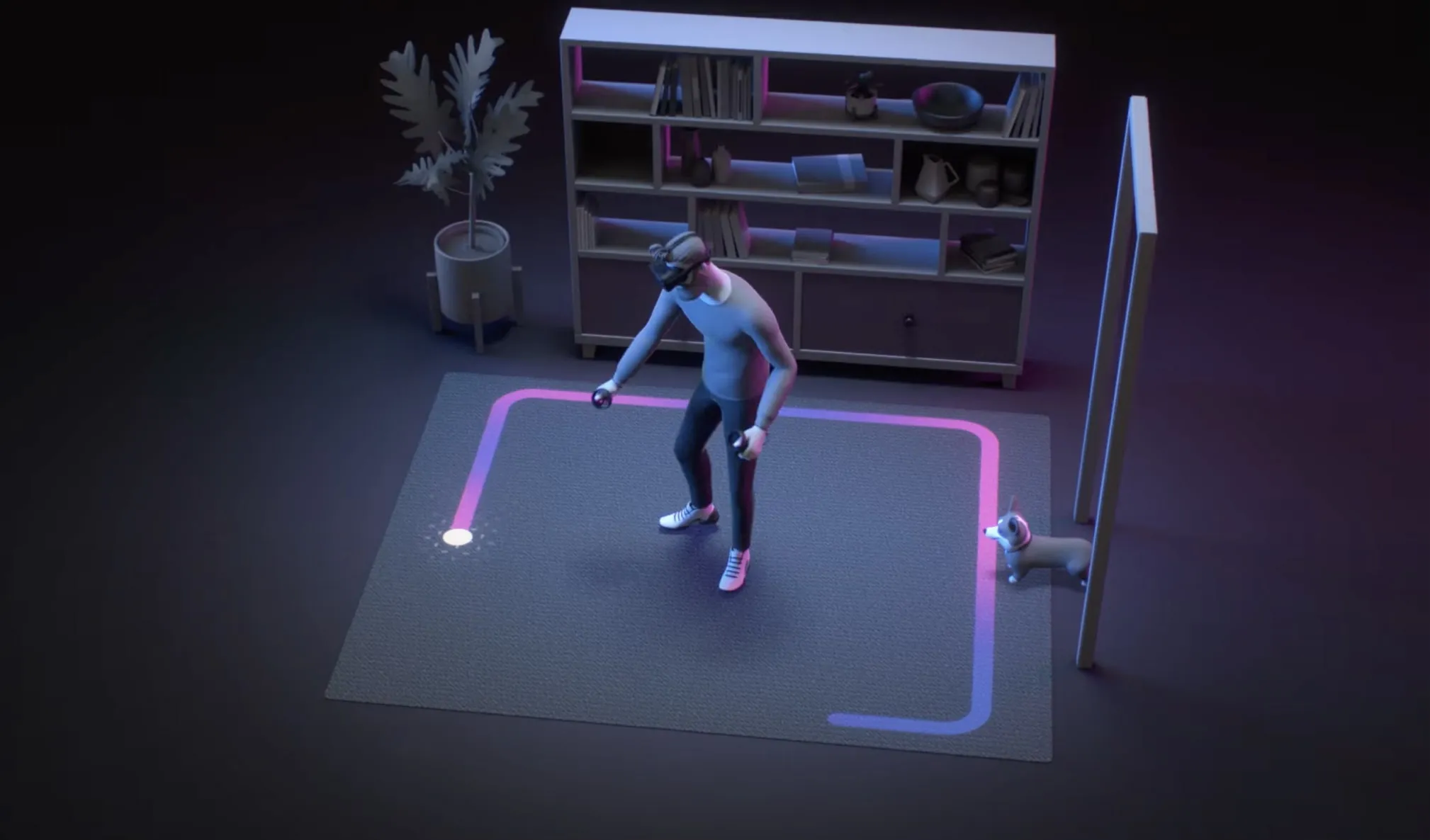
We raden aan Meta Quest-headsets alleen binnen te gebruiken. Kies een activiteitsruimte waarbij je geen voorwerpen in de buurt hebt en houd extra ruimte rond je activiteitsruimte vrij. Gebruik het randensysteem en Space Sense (indien beschikbaar). Gebruik de comfort- en contentbeoordelingen om de voor jou geschikte ervaringen te kiezen. Lees en volg de prompts, waarschuwingen en instructies op het scherm. Neem regelmatig pauze.
Gebruik door kinderen
Meta Quest-headsets zijn geen speelgoed. Voor het gebruik van Meta Quest is een account vereist en het gebruik is onderhevig aan vereisten zoals een minimumleeftijd van 10 jaar (vereisten kunnen per land verschillen). Ga voor meer informatie naar meta.com/quest/terms en de informatiepagina voor ouders te lezen op meta.com/quest/parent-info.
Ouders dienen zorgvuldig toezicht te houden op hun kinderen als deze Meta Quest-headsets gebruiken. Dit houdt ook in dat ze monitoren hoelang hun kinderen de headset gebruiken, ervoor zorgen dat ze alle veiligheidswaarschuwingen volgen en pauzes nemen tijdens gebruik. Je vindt meer informatie over het veilig houden van je kind in VR in de Educatiehub voor ouders.

Je activiteitsruimte vrijmaken

We raden je niet aan de Meta Quest buiten te gebruiken. Verwijder alle voorwerpen waarmee je geen interactie gaat hebben uit je activiteitsruimte voordat je de headset opzet. Zorg er ook voor dat je extra ruimte eromheen vrijhoudt. Controleer op potentiële obstakels binnen handbereik en kijk omhoog om te verzekeren dat er boven je geen obstakels zijn, zoals plafondventilatoren of lampen.

Je Meta Quest onderhouden

Net als andere gaming- en mediaproducten is je Meta Quest-headset gevoelige elektronische apparatuur. Haal alles uit je apparaat door het goed schoon te maken, veilig op te bergen en weg te houden van plaatsen waar het mogelijk beschadigd kan raken.
  • Houd je apparaat weg van direct zonlicht en uit de buurt van scherpe objecten, warmtebronnen of vloeistoffen.

  • Houd de elektrische oplaadpunten schoon, droog en vrij van vuil. Dit omvat de oplaadpoort en -contactpunten, de hoofdtelefoonaansluiting en docks en kabels. Controleer deze oplaadpunten regelmatig op tekenen van corrosie of schade.

  • Maak de voorvensterafdekking en lenzen alleen schoon met een droog microvezeldoekje. Vloeistoffen zoals reinigingsmiddelen of zeep kunnen de voorvensterafdekking en lenzen permanent beschadigen.

  • Je kunt niet-alcoholhoudende, niet-schurende antibacteriële doekjes gebruiken om de headsetbehuizing schoon te maken (met uitzondering van de lenzen).

Meer informatie over het schoonmaken van je Meta Quest-headsets vind je hier.

Comfortabel
Comfortabele ervaringen zijn voor de meeste mensen geschikt. Dit garandeert echter niet dat deze voor iedereen comfortabel is. De ervaringen zijn in het algemeen vrij van camerabewegingen, beweging van de gebruiker en desoriënterende inhoud en effecten.

Comfortbeoordelingen

De Meta Horizon Store biedt comfortbeoordelingen uiteenlopend van Comfortabel tot Intens voor bepaalde apps op het gebied van camerabeweging, beweging van de speler en andere mogelijk desoriënterende content en effecten. Deze comfortbeoordelingen kunnen je helpen de content te identificeren die het beste aansluit op je voorkeuren en behoeften. Mensen voor wie VR nieuw is of die wel eens wagenziek worden, raden we aan te beginnen met apps die zijn beoordeeld als Comfortabel om te ontdekken hoe het bewegen en rondkijken in VR werkt. Je vindt de comfortbeoordeling voor een game of app op de advertentiepagina van de winkel.
Klik hier voor meer details over hoe informatie met betrekking tot comfort voor een comfortabele ervaring kan zorgen.

Inhoudsbeoordelingen

De content van de Meta Horizon Store wordt beoordeeld via de International Age Rating Coalition (IARC), een internationaal proces voor leeftijdsclassificatie voor digitale games en mobiele apps. Elke app in de Meta Horizon Store en het App Lab geeft deze contentclassificaties weer. Zo kun je zien welk type ervaringen jij of je tiener (onder de 18 jaar) selecteert. Dit maakt het ook eenvoudiger voor ontwikkelaars om tegelijk leeftijds- en contentclassificaties voor hun apps te verkrijgen. Mensen die de apps gebruiken, krijgen daarnaast een consistente reeks herkenbare en betrouwbare classificaties die hun eigen culturele normen rondom content en leeftijdgeschiktheid weerspiegelen. Standaard mogen kinderen en tieners van 10 jaar of ouder (vereisten kunnen per land verschillen) alleen apps in de Meta Horizon Store downloaden of kopen die geschikt zijn voor hun leeftijd. Alle andere apps zijn geblokkeerd. Ouders hebben echter de mogelijkheid om die leeftijdsbeperkingen per geval te negeren. Ga voor meer informatie over hoe ouders hun tieners kunnen helpen leren omgaan met VR naar onze Educatiehub voor ouders.

Je Meta Quest gebruiken voor productiviteit en werk

Zorg er bij gebruik van je Meta Quest voor productiviteit of werk altijd voor dat je je activiteitsruimte goed hebt ingesteld en dat je gevaren verwijdert die je mogelijk niet ziet als je de headset draagt. Pas de pasvorm van je Meta Quest-headset aan om een comfortabel gebruik te verzekeren. Zorg ervoor dat je gedurende de dag regelmatig pauzeert. Als je een activiteitsruimte gebruikt die vlak bij een andere gebruiker of collega is, zorg er dan voor dat je genoeg ruimte hebt om de geselecteerde app te gebruiken.

Je Meta Quest gebruiken voor fitness en welzijn

Bepaalde apps zijn gericht op fitness of welzijn en promoten mogelijk actieve beweging. Lees en volg alle instructies en waarschuwingen in de app als je je Meta Quest voor actieve beweging gebruikt. Raadpleeg eerst een arts voordat je je Meta Quest voor actieve beweging gaat gebruiken als je lang geen beweging hebt gehad, een hartaandoening hebt, of vermoedt dat je een andere aandoening hebt die door inspanning zou kunnen verergeren. Neem regelmatig pauze bij het gebruik van fitnessapps. Als je ongemak of andere abnormale symptomen opmerkt, stop dan onmiddellijk met het gebruik van je Meta Quest. Als je symptomen ernstig zijn of aanhouden, raadpleeg dan onmiddellijk een arts en ga pas verder als je arts aangeeft dat dit mogelijk is.

Als je je Meta Quest voor actieve beweging gebruikt is het heel belangrijk dat je een geschikte activiteitsruimte instelt door eventuele gevaren en voorwerpen die je niet gebruikt te verwijderen. Controleer voordat je je Meta Quest en accessoires voor actieve beweging gaat gebruiken of deze naar behoren werken en schoon en droog zijn.

Je Meta Quest-headset delen met familie en vrienden

Een van de beste kanten van het gebruik van een Meta Quest-headset is dat je je familie en vrienden kunt laten kennismaken met je favoriete ervaringen. Accounts met meerdere gebruikers en het delen van apps maken dit nog eenvoudiger. Met accounts met meerdere gebruikers en het delen van apps kun je je op één headset aanmelden bij meerdere accounts en gekochte Meta Horizon Store-apps tussen de accounts delen. Je kunt je eigen lijsten met volgers en mensen die je volgt, browsergeschiedenis, privacyinstellingen, pincode en meer behouden. Je kunt zelfs je account vergrendelen en wachtwoorden opslaan met een ontgrendelingspatroon voordat je je headset aan familie of vrienden overhandigt. Zo heb je meer privacy, ook voor chatgesprekken als je bent aangemeld bij Messenger in VR. De pincode die je voor je account maakt, heb je ook nodig om aankopen te doen in de Meta Horizon Store in VR. Zo weten we zeker dat jij de aankoop doet. Met de functie Appontgrendeling kun je ook specifieke games en apps vergrendelen met een ontgrendelingspatroon om zeker te zijn dat andere mensen, zoals kinderen van 10 jaar en ouder, geen toegang hebben tot ervaringen die niet geschikt zijn voor hun leeftijd.
Iedereen start natuurlijk als beginner, dus je moet je familie en vrienden helpen aan de slag te gaan door te zorgen dat ze een Meta-account en een Meta Horizon-profiel hebben gemaakt. Je kunt kiezen of je je account met een e-mailadres of met je Facebook-account wilt instellen.
Zorg er ook voor dat iemand die je Meta Quest-headset gebruikt op de hoogte is van de belangrijkste gezondheids- en veiligheidsinformatie. Voordat je je Meta Quest-headset deelt, maak je deze schoon voor je gasten. Help je gasten een veilige, lege activiteitsruimte met extra vrije ruimte in te stellen voordat je eventuele ervaringen op je Meta Quest-headset opstart. Vertel je gasten over de comfortniveaus voor content, zodat ze geschikte content kunnen kiezen. Laat je gasten natuurlijk ook weten dat ze meer informatie kunnen vinden in het Meta Quest-veiligheidscentrum.
Sharing your Meta VR System
Code of Conduct
Interactie hebben met anderen

Jezelf en anderen veilig houden door je te houden aan de gedragscode voor virtuele ervaringen

Met de Meta Quest ontwikkelen we nieuwe manieren voor mensen om afstanden te overbruggen en met elkaar en de wereld om hen heen in contact te komen. We kunnen met virtual reality de manier waarop mensen werken, spelen en communiceren radicaal veranderen. Dit is voor veel mensen een nieuwe omgeving. Het is daarom belangrijk duidelijke richtlijnen met betrekking tot respectvol gedrag te hebben. We willen dat iedereen zich veilig voelt terwijl ze genieten van een meeslepende virtuele ervaring.
De Gedragscode voor virtuele ervaringen beschrijft welk gedrag en welke content volgens onze waarden niet zijn toegestaan in VR-ervaringen (en in andere omgevingen waar je je Meta Horizon-profiel gebruikt, zoals op het internet). Je vindt hier de volledige Gedragscode voor virtuele ervaringen.
Als iemand je rapporteert vanwege het schenden van de Gedragscode voor virtuele ervaringen, gaat het rapport naar de appontwikkelaar, die het beoordeelt en actie onderneemt. Meta kan je account ook maatregelen opleggen als de schendingen betrekking hebben op apps en ervaringen van Meta, waaronder het tijdelijk beperken of opschorten van je account. Voor herhaaldelijke of ernstige overtredingen schakelen we je account mogelijk permanent uit.
Als je ziet dat iemand zich niet aan de Gedragscode voor virtuele ervaringen houdt, kun je diegene rapporteren in de app vanaf je apparaat. Gebruik het formulier voor het rapporteren van een minderjarig kind om een minderjarige te rapporteren.

Belangrijke tips om je tiener veilig te houden binnen en buiten VR

Als Meta Quest nieuw voor je is, of als je eerder je Oculus-account en je Facebook-account hebt samengevoegd, moet je een Meta-account en een bijbehorend Meta Horizon-profiel maken. Als je je met je Oculus-account bij je Meta Quest-headset aanmeldt, kun je dit blijven doen tot 1 januari 2023. Hierna moet je een Meta-account en Meta Horizon-profiel maken om je Meta Quest te kunnen blijven gebruiken. Je hebt de optie om je Facebook- en/of Instagram-account aan hetzelfde Accountcentrum als je Meta-account toe te voegen. Dit ontgrendelt verbonden ervaringen in VR.

Je Meta-avatar

Je Meta-avatar is je digitale vertegenwoordiging, oftewel hoe je er voor andere gebruikers in veel sociale VR-ervaringen uitziet.
Je kunt je avatar bewerken via je Meta Horizon-profiel, dat je vindt onder de menubalk in Horizon Home. Open je profiel en klik op Avatar bewerken om de Avatar-editor te openen.
De Avatar-editor bevat een reeks opties voor het aanpassen van je avatar. Je kunt een avatar maken die op jou lijkt of je creativiteit de vrije loop laten. Je kunt je avatar bewerken wanneer je wilt.
Tips:
Je avatar is openbaar, net als je profielfoto en gebruikersnaam.
Met je Meta-account en het Meta Horizon-profiel kun je in VR verschijnen (en op andere platformen waar je je Meta Horizon-profiel gebruikt, zoals op het internet) op de manier die jij wilt als je je gebruikersnaam, naam en profielfoto kiest.
Als je ervoor kiest om je Meta-accunt aan hetzelfde Accountcentrum als je Facebook- en /of Instagram-account toe te voegen, heb je de optie om je profielgegevens, waaronder je avatar, op de profielen in je Accountcentrum te synchroniseren.
Je vindt meer informatie over je privacytools in Mijn Privacycentrum.
Je privacy beheren

Meer informatie over hoe je beheert wie kan zien wat je deelt en hoe je eruitziet voor anderen

Wie kan zien wat je deelt

We willen je laten beheren met wie je interactie hebt en je je eigen community laten bouwen. Je ziet een menu met 3 privacyopties die je helpen de privacyinstellingen te vinden die het beste bij je passen: Open voor iedereen, Vrienden en familie en Alleen. Nadat je je keuze hebt gemaakt, heb je de mogelijkheid om te controleren en bevestigen of je individuele privacyinstellingen naar wens zijn ingesteld. Je kunt deze instellingen op elk gewenst moment wijzigen.
Als onderdeel van deze privacyinstellingen heb je de optie om je Meta Horizon-profiel in te stellen op privé, wat inhoudt dat je volgverzoeken moet bekijken en goedkeuren. Als je deze optie kiest, kunnen alleen je volgers zien wie jij volgt en wie jou volgt. Houd er rekening mee dat niet-volgers nog steeds je profielfoto, avatar, gebruikersnaam, weergavenaam, je aantal volgers en het aantal mensen dat jij volgt, kunnen zien. Mensen kunnen ook nog steeds aan de hand van je naam of gebruikersnaam naar je zoeken en je vervolgverzoeken sturen.
Daarnaast kun je kiezen of andere gebruikers je activiteit, de apps die je hebt en je Status Actief kunnen zien.
  • Voor de Oculus Rift en Oculus Rift S: je kunt je privacygegevens beheren door op je computer de Oculus-app te openen en naar Instellingen > Privacy > Privacyinstellingen te gaan.
  • Voor de Oculus Go, Meta Quest, Meta Quest 2, Meta Quest 3 en Meta Quest Pro: je kunt je privacygegevens beheren door de mobiele Oculus-app te openen op je mobiele apparaat en naar Instellingen > Privacyinstellingen te gaan.
Je kunt vanuit je privacyinstellingen de volgende gegevens beheren: Activiteit, Status Actief en Privéprofiel.
Activiteit: je kunt het publiek kiezen dat de apps die je hebt of je activiteit (topscores en prestaties die op je Meta Horizon-profiel zijn geplaatst) kan zien. Je kunt kiezen of het publiek, alleen je volgers (in VR en op andere platformen waar je je Meta Horizon-profiel gebruikt, zoals op het internet) of alleen jij deze gegevens kan zien. Je kunt er ook voor kiezen om je activiteit te verbergen voor specifieke apps.
Status Actief: je kunt kiezen of je je Status Actief (groene stip) met je volgers wilt delen. Als je deze instelling uitschakelt, kunnen je volgers (in VR en op andere platformen waar je je Meta Horizon-profiel gebruikt, zoals op het internet) niet zien of je momenteel actief bent of recent actief bent geweest. Ook kun je de Status Actief van anderen niet zien. Als je deze instelling inschakelt, kunnen je volgers zien of je momenteel actief bent of recent actief bent geweest. Ook kun je de Status Actief van anderen zien. Je kunt nog steeds kiezen of je de app die je momenteel gebruikt, wilt weergeven.
Privéprofiel: je kunt ervoor kiezen om je profiel in te stellen op Privé, zodat je kunt kiezen wie jou wel of niet kan volgen. Als je profiel is ingesteld op privé, kunnen je volgers (in VR en op andere platformen waar je je Meta Horizon-profiel gebruikt, zoals op het internet) nog steeds je lijsten met volgers en mensen die je volgt zien. Je avatar, profielfoto, naam en gebruikersnaam blijven openbaar. Meta Horizon-profielen van mensen tussen de 13 en 17 jaar oud worden automatisch op privé ingesteld.
Als je je Meta-account aan hetzelfde Accountcentrum als je Facebook- en/of Instagram-accounts hebt toegevoegd, heb je onder het tabblad Accountcentrum in Instellingen toegang tot je instellingen voor verbonden ervaringen.

Hoe je eruitziet voor anderen

Met Meta Horizon-profielen kun je aanpassen hoe je eruitziet voor anderen: je kunt verschijnen als een gamer of als je zakelijke personage. Je kunt kiezen hoe je er wel of niet uitziet voor anderen door een Meta Horizon-gebruikersnaam die uniek is voor jou (bijvoorbeeld WarriorMama365), de profielnaam die aan anderen wordt weergegeven (bijvoorbeeld Moniek Smit), je profielfoto, avatar en meer te kiezen. Je kunt per Meta-account één Meta Horizon-profiel maken. Als je ervoor kiest om je Facebook- en/of Instagram-account aan hetzelfde Accountcentrum als je Meta-account toe te voegen, kun je je profielgegevens als je dit wilt eenvoudig synchroniseren.
Ga voor meer informatie over Meta-accounts en Meta Horizon-profielen naar onze veelgestelde vragen over Meta-accounts.

Hulp krijgen

Meer informatie over Meta Quest

Meer hulp nodig bij het gebruik van je headset? Ga naar de klantenondersteuning via het Ondersteuningscentrum of de klantenservice van Meta.